雷驼客户端用户操作手册
雷驼登录
启动雷驼客户端后,需先选择连接方式并完成账号登录,才能进入主界面。可使用雷驼云,或连接到企业自建的组织服务器。
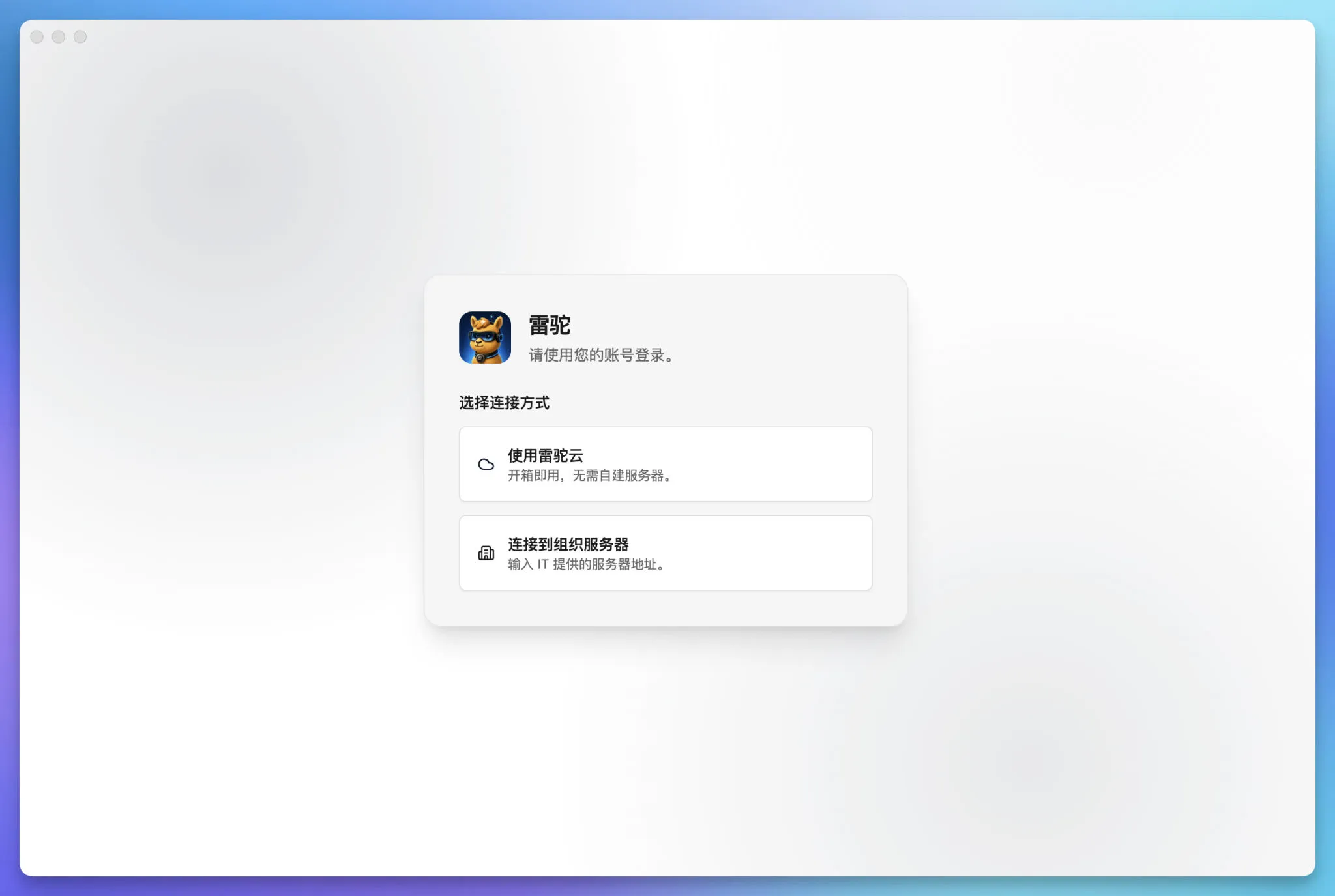
首次启动:选择连接方式
首次打开客户端、且尚未配置过连接时,登录页会提示选择连接方式:
- 使用雷驼云:开箱即用,无需自建或配置服务器;
- 连接到组织服务器:输入企业 IT 提供的服务器地址,接入本单位部署的雷驼服务。
方式一|雷驼云
第一步|选择雷驼云:在连接方式页点击「使用雷驼云」。
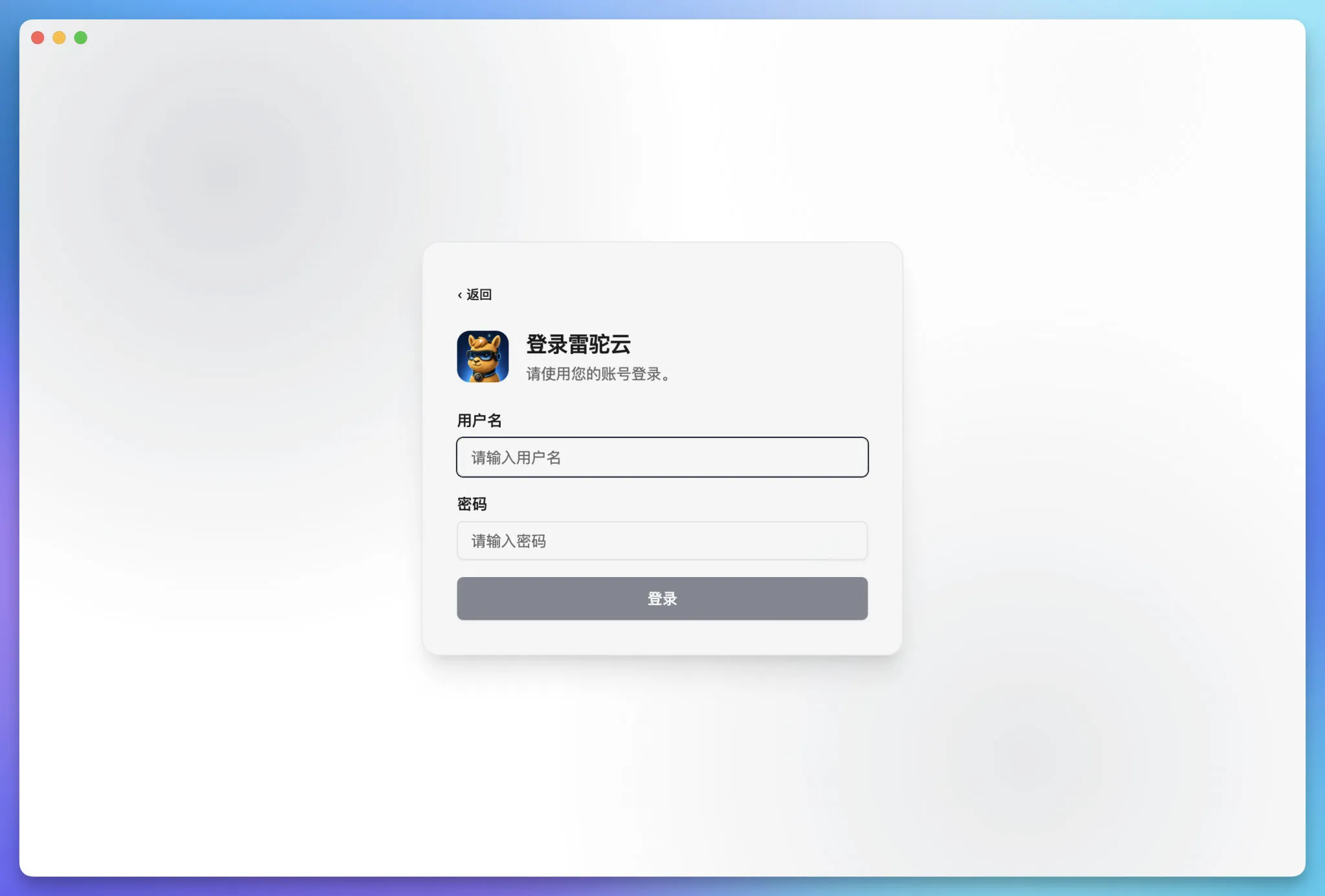
第二步|输入账号密码:无需配置服务器相关信息,直接填写「用户名」和「密码」。
第三步|登录:点击「登录」,验证通过后进入主界面。
方式二|连接到组织服务器
组织服务器的账号与服务器地址一般由企业 IT 或管理员统一下发。
第一步|选择组织服务器:在连接方式页点击「连接到组织服务器」。
第二步|填写服务器地址:在「服务器地址」栏输入 IT 提供的地址(需以 http:// 或 https:// 开头),不确定时可向管理员确认。
第三步|输入账号密码:填写管理员为你开通的「用户名」和「密码」。
第四步|登录:点击「登录」。客户端会先校验并保存服务器地址,再完成账号登录;成功后进入主界面。
日常登录
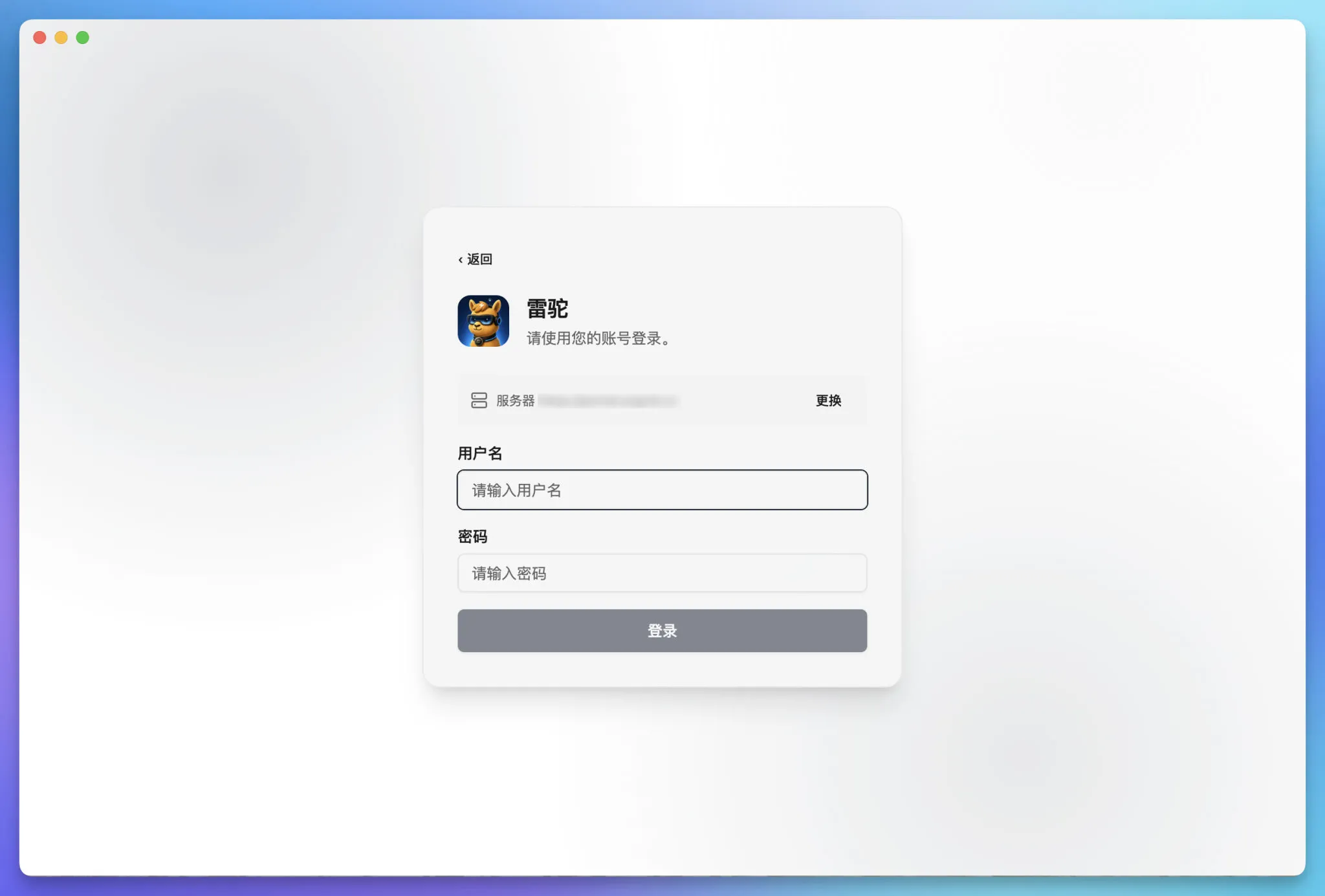
连接方式已配置完成后,再次打开客户端会直接进入登录表单。
- 雷驼云:直接输入用户名与密码,点击「登录」即可。
- 组织服务器:顶部会显示当前已连接的服务器。确认地址无误后,填写用户名与密码,点击「登录」;若需更换服务器,点击「更换」后重新填写地址。
更换服务器
使用组织服务器时,当企业更换部署地址,或需要切换到其他环境时:
第一步|点击更换:在登录页服务器信息旁点击「更换」。
第二步|填写新地址:输入新的服务器地址;如需放弃修改,可点击「取消」恢复原地址。
第三步|重新登录:输入该服务器下的用户名与密码,点击「登录」完成切换。
若提示服务器身份与上次不一致,请先向管理员确认地址是否正确;确认无误后再按提示信任新身份并重试登录。
雷驼客户端整体介绍
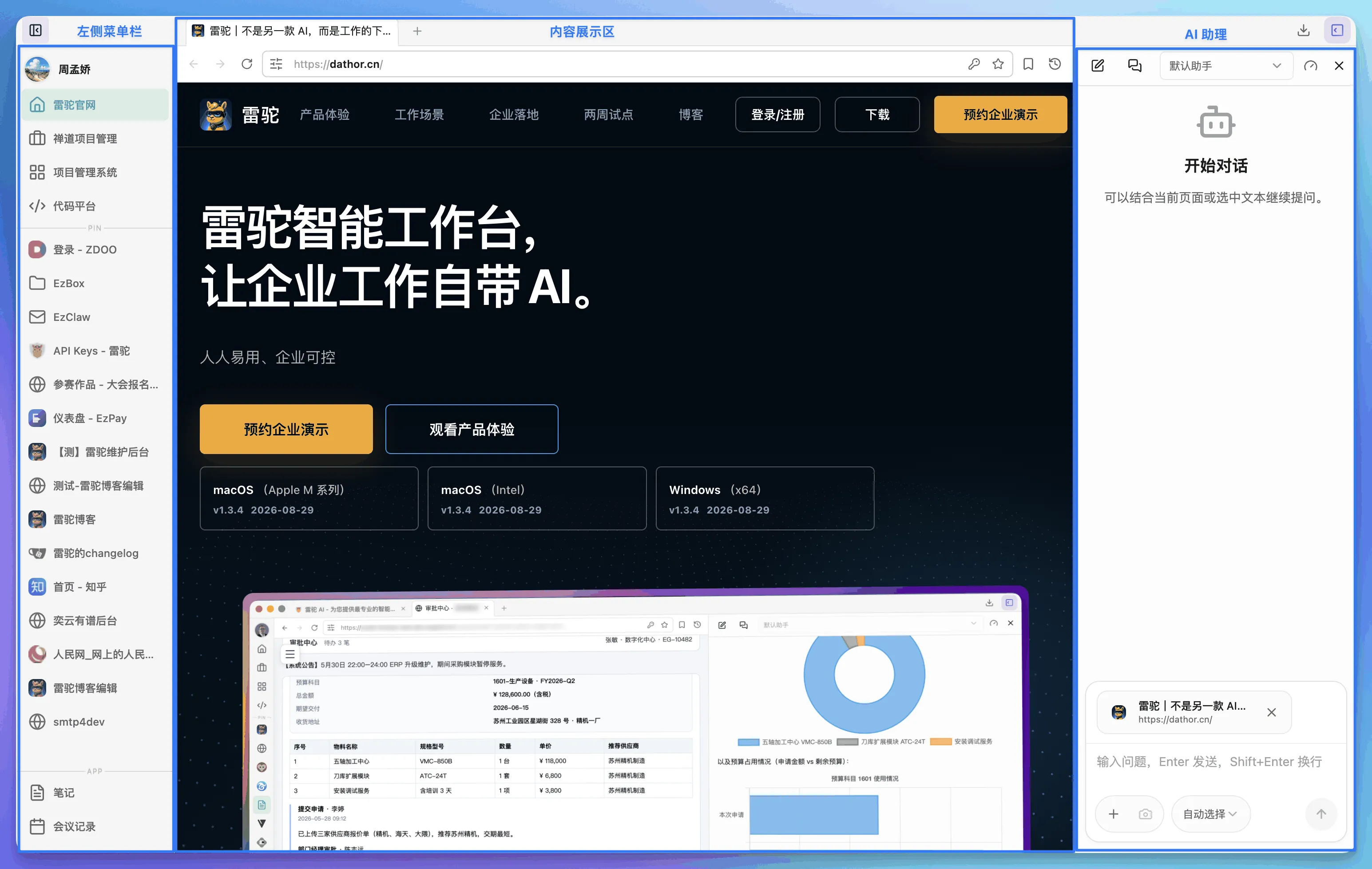
登录成功后即可进入雷驼客户端主界面。整个主界面按功能划分为三个区域:
- 左侧菜单栏:展示客户端的功能菜单,集中展示各项功能入口,方便快速切换各个功能模块;
- 中间内容区:主要内容展示区,展示网页、PDF、笔记、会议记录等业务数据、页面内容;
- 右侧 AI 助理:AI 助理面板,用户可在此直接提问,或向它安排和分派工作任务。
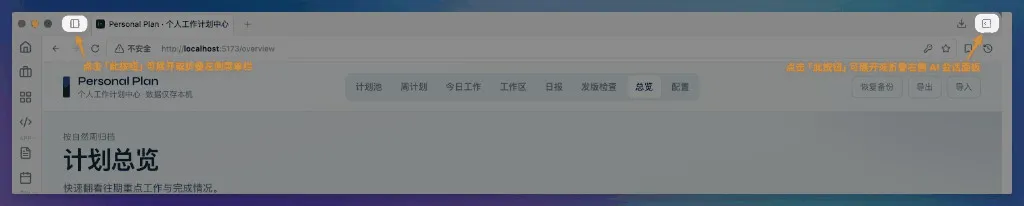
点击左侧按钮可收起或展开左侧菜单栏,点击右侧按钮可收起或展开右侧的 AI 会话面板。
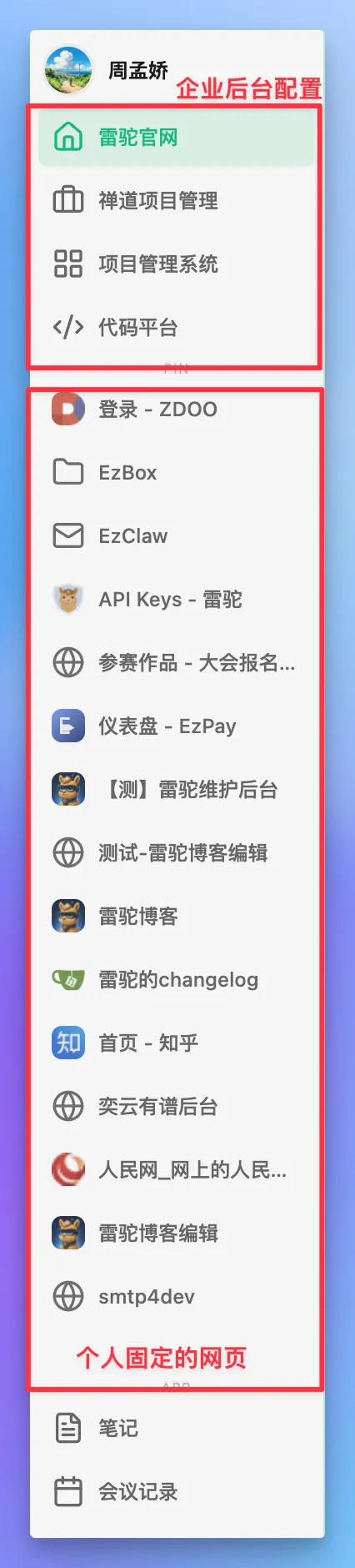
左侧菜单栏介绍
企业可将内部办公系统在后台进行统一配置,并按部门划分访问权限,确保各部门仅显示与本部门业务相关的系统。员工通过点击左侧功能菜单,即可快速进入对应系统开展工作。
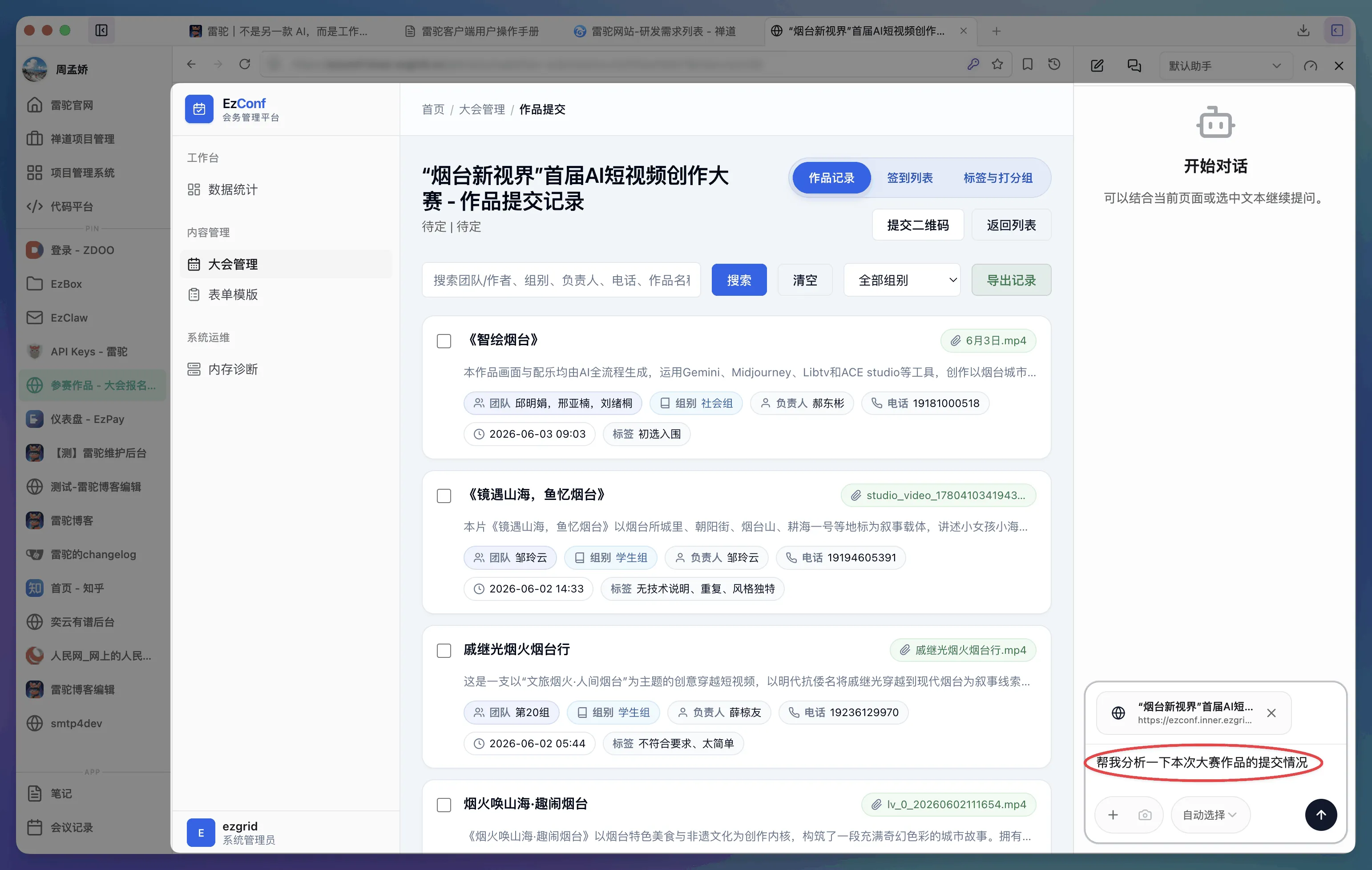
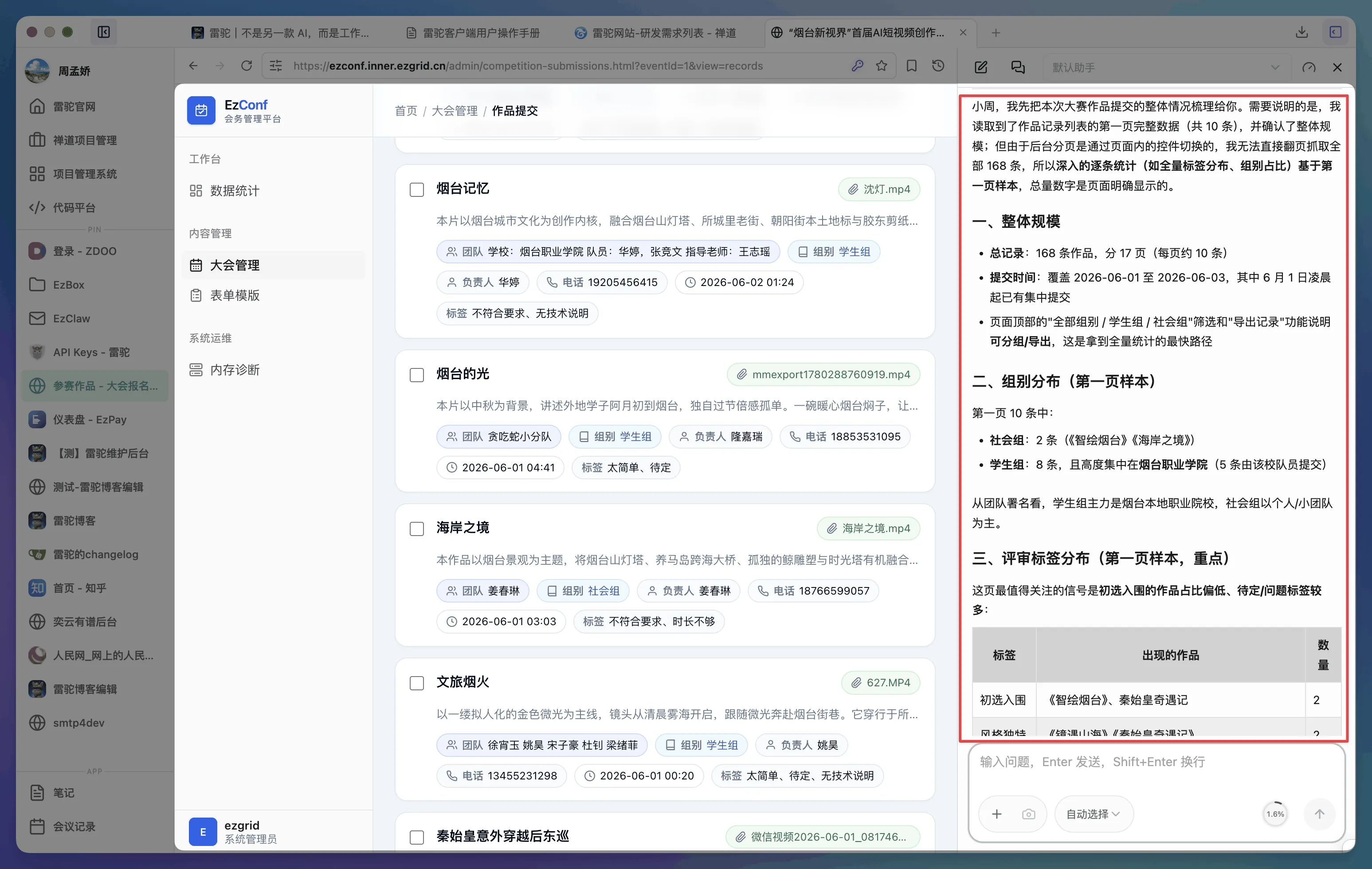
企业原有系统,直接获得 AI 能力
打开企业办公系统,在右侧 AI 助理的会话面板中输入你的任务描述或问题,按下「回车键」,AI 助理便会输出相应结果。
密码库
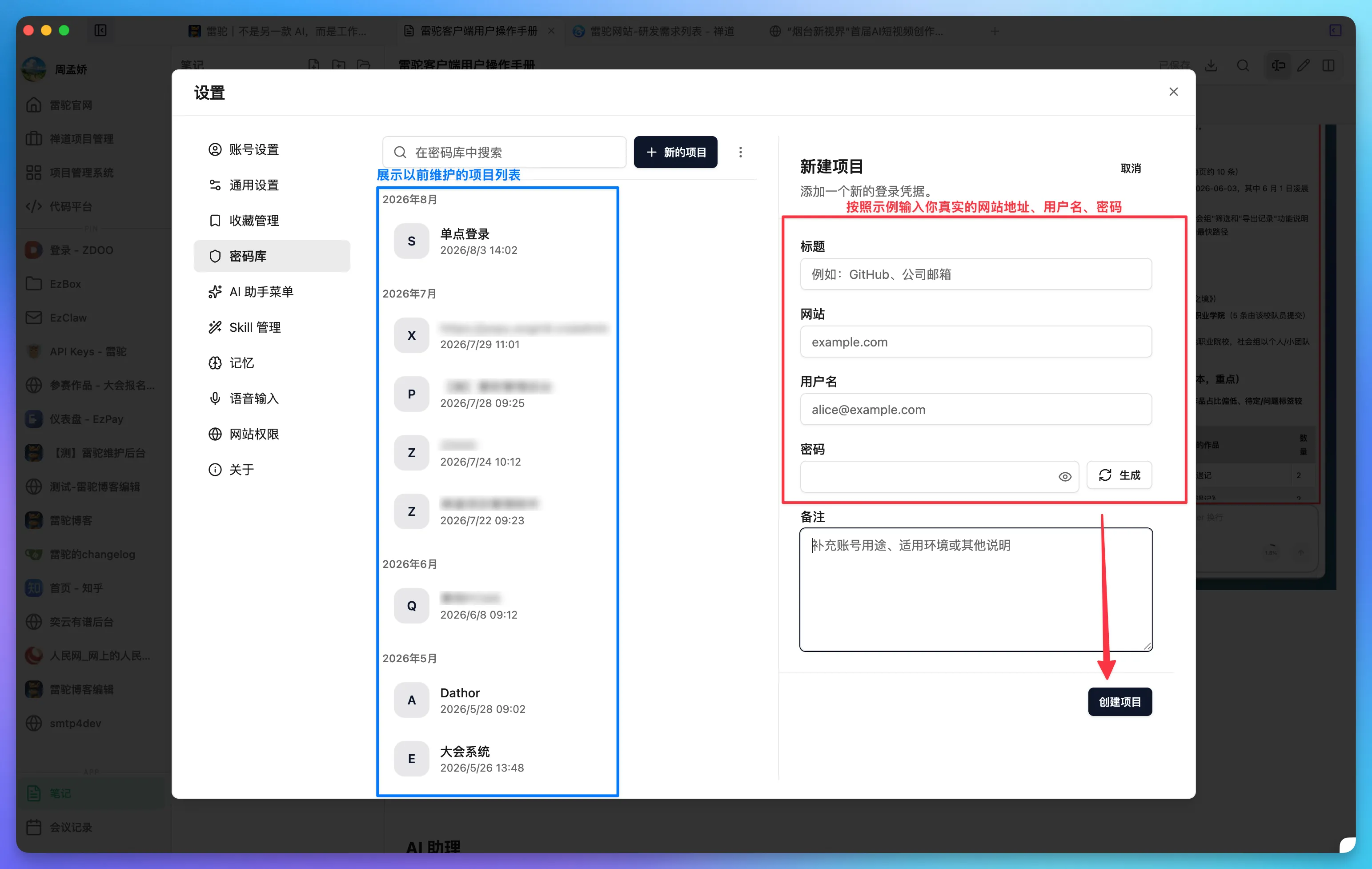
密码库帮你统一管理各网站的登录信息。你只需录入一次账号密码,之后每次打开对应网站时,系统都能自动填充并登录,省去逐一手动输入的麻烦。
第一步|创建项目:进入「个性设置」-「密码库」页面,点击「新建项目」,依次填写网站名称、网站地址、用户名和密码,确认无误后点击「创建项目」。项目创建成功后,会展示在左侧的项目列表中。
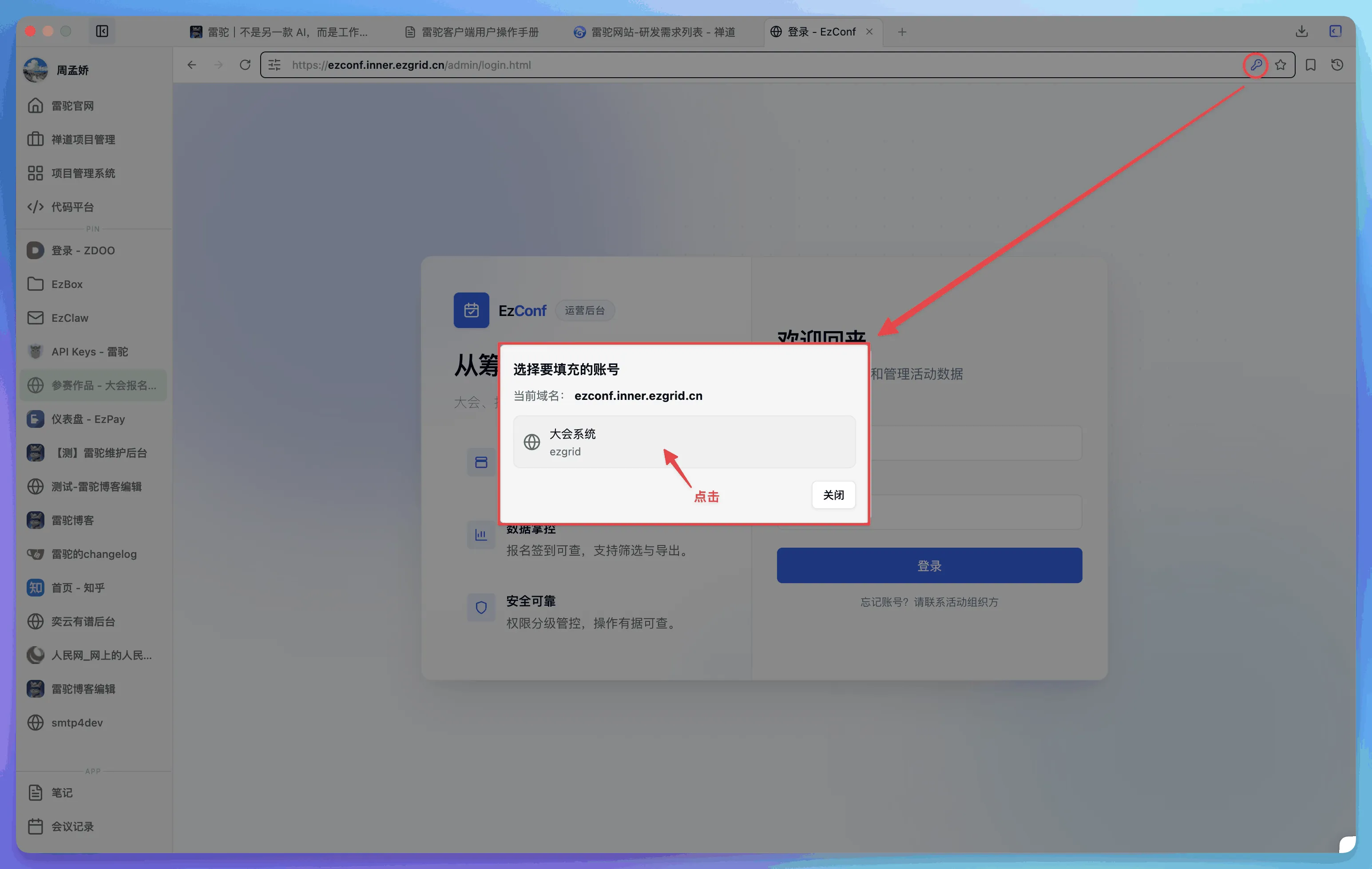
第二步|自动填充登录:之后再次打开该项目对应的网址时,点击「自动填充密码」按钮,系统便会自动填入账号密码并完成登录,无需再次手动输入。
AI 助理
跨类型内容整合
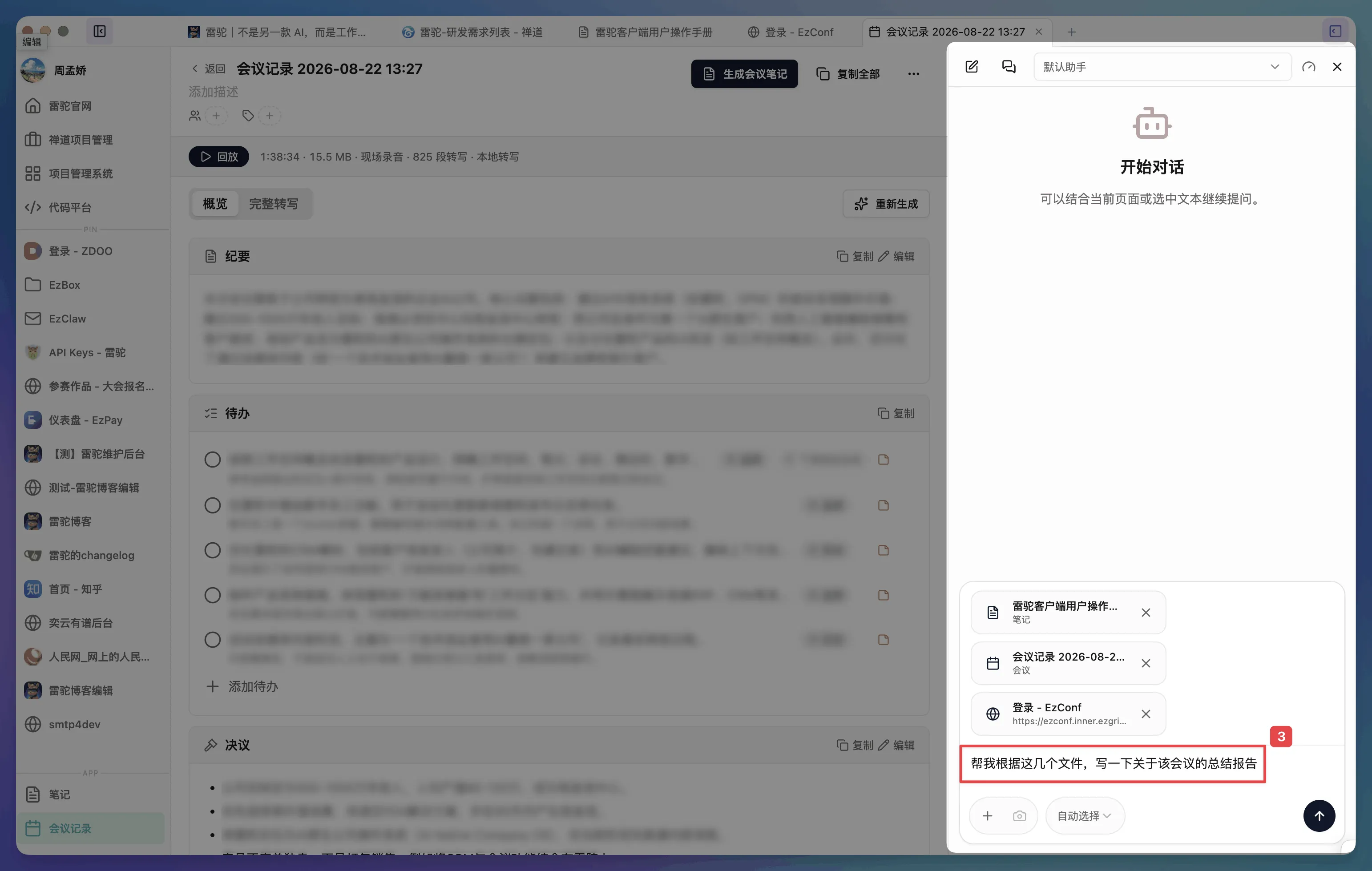
雷驼支持在多种内容来源之间协同工作,包括多个网页、会议笔记、会议纪要、PDF 等不同类型的内容。例如,可以结合 OA 系统中的公文文件、本次会议的纪要以及会议过程中的重点记录,自动整理生成一份正式的会议报告。
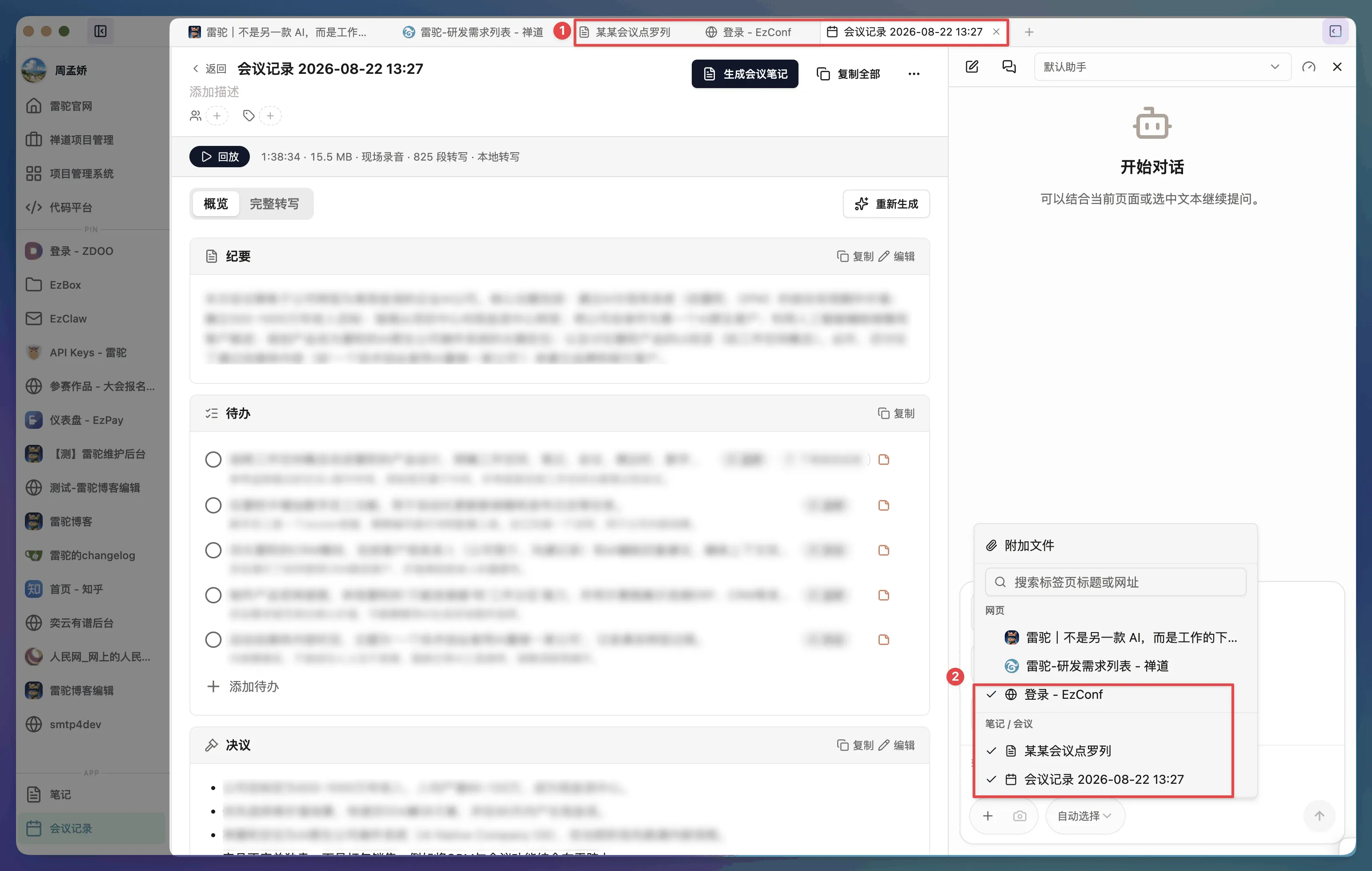
第一步|准备会议材料:打开会议纪要、会议笔记,或从 OA 系统打开相关的公文文件,使其显示在中间内容区;
第二步|勾选内容:选择需要的页面、文件等;
第三步|打开 AI 助理:在右侧 AI 面板中输入任务描述,例如“请结合当前打开的会议纪要、会议笔记和 OA 公文文件,整理生成一份正式会议报告”;
第四步|生成并复查:确认无误后按「回车键」执行,AI 将整合各部分内容生成报告;生成后可对结果进行修改、追问或让 AI 补充细节。
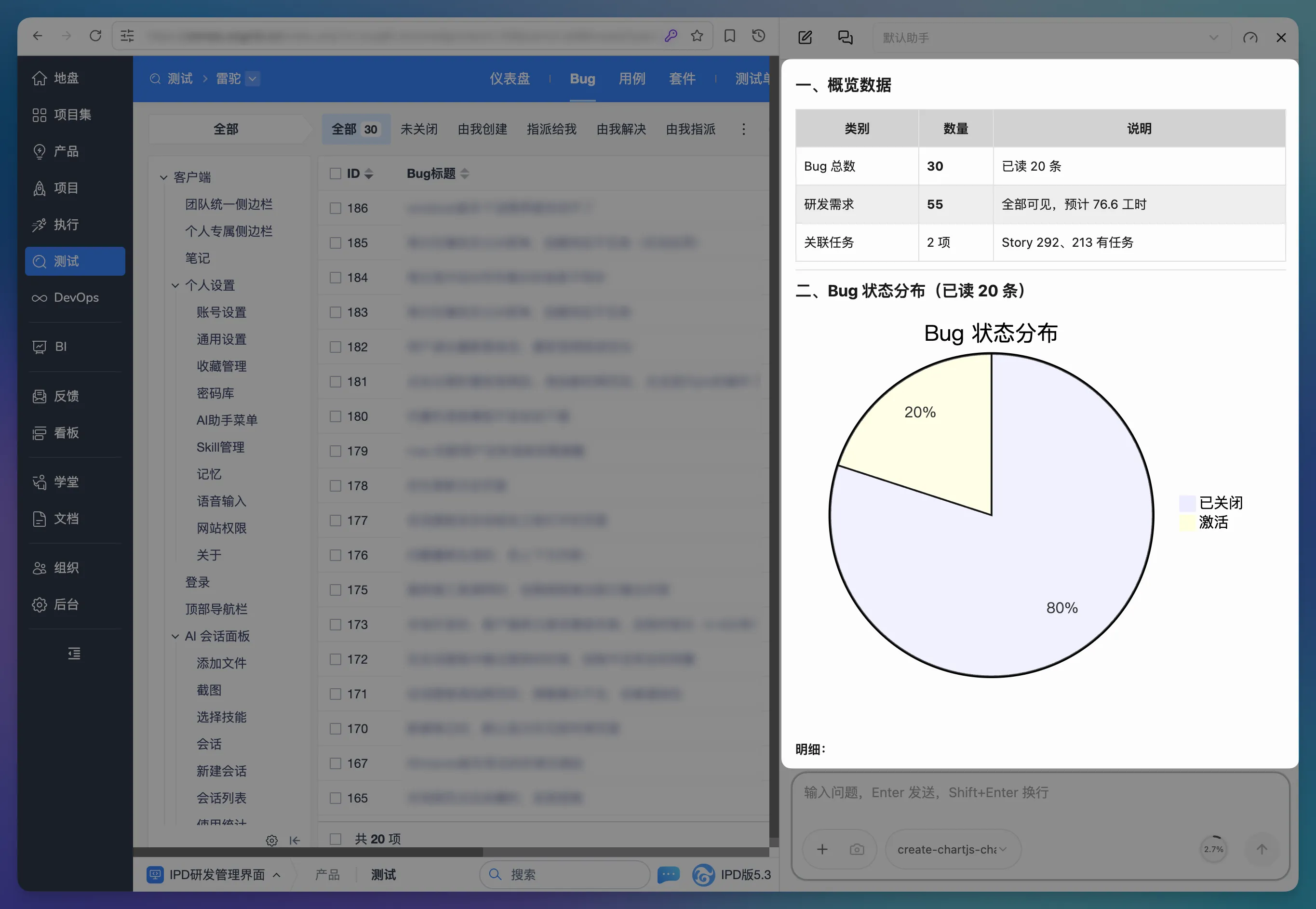
统计分析,按需生成各类图表
AI 助理可承担统计分析工作,按需自动生成各类图表与数据成果。
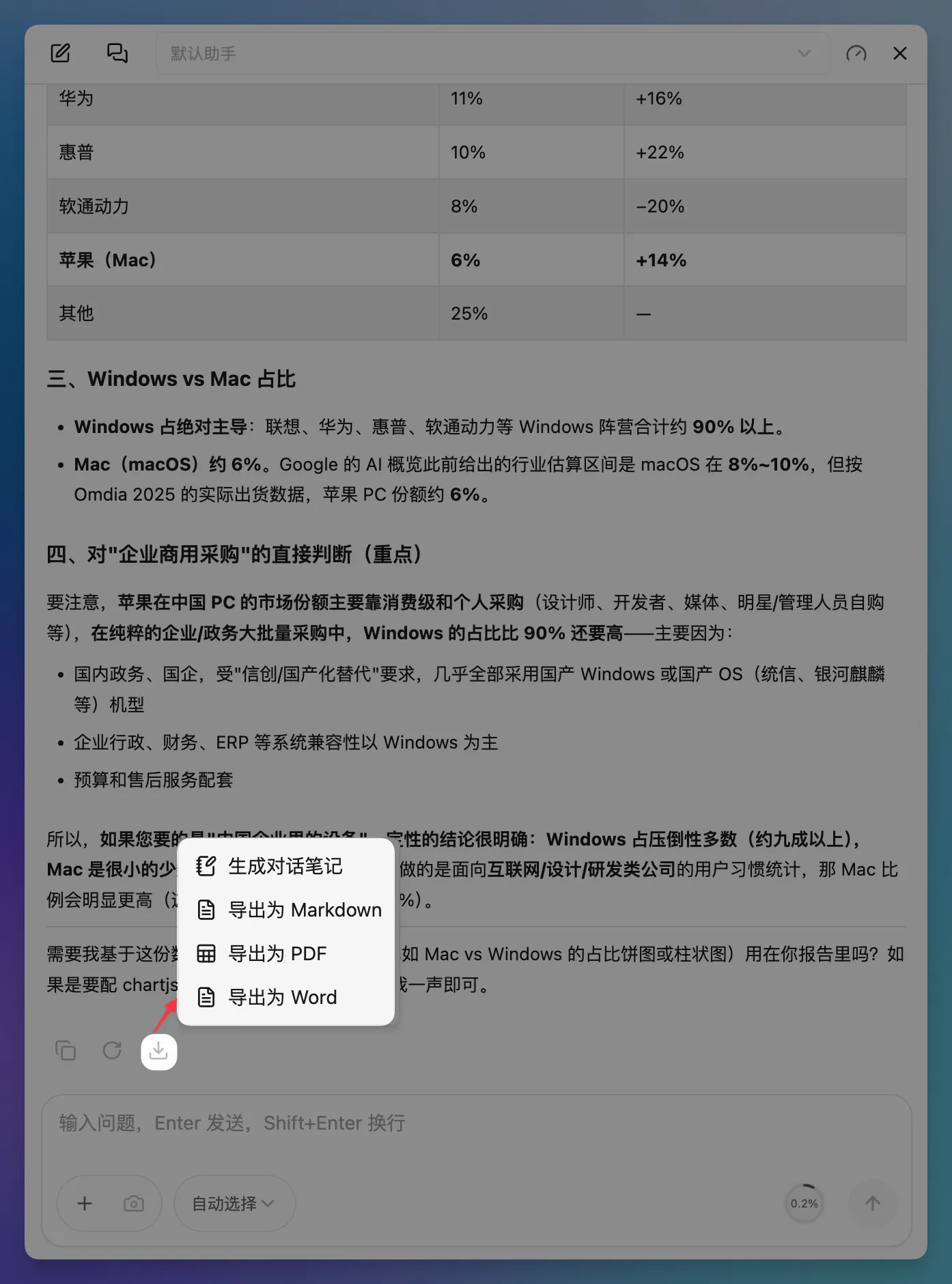
内容生成完成后,可将内容导出为对话笔记、PDF、Word 或 Markdown 等格式,方便保存与分享。
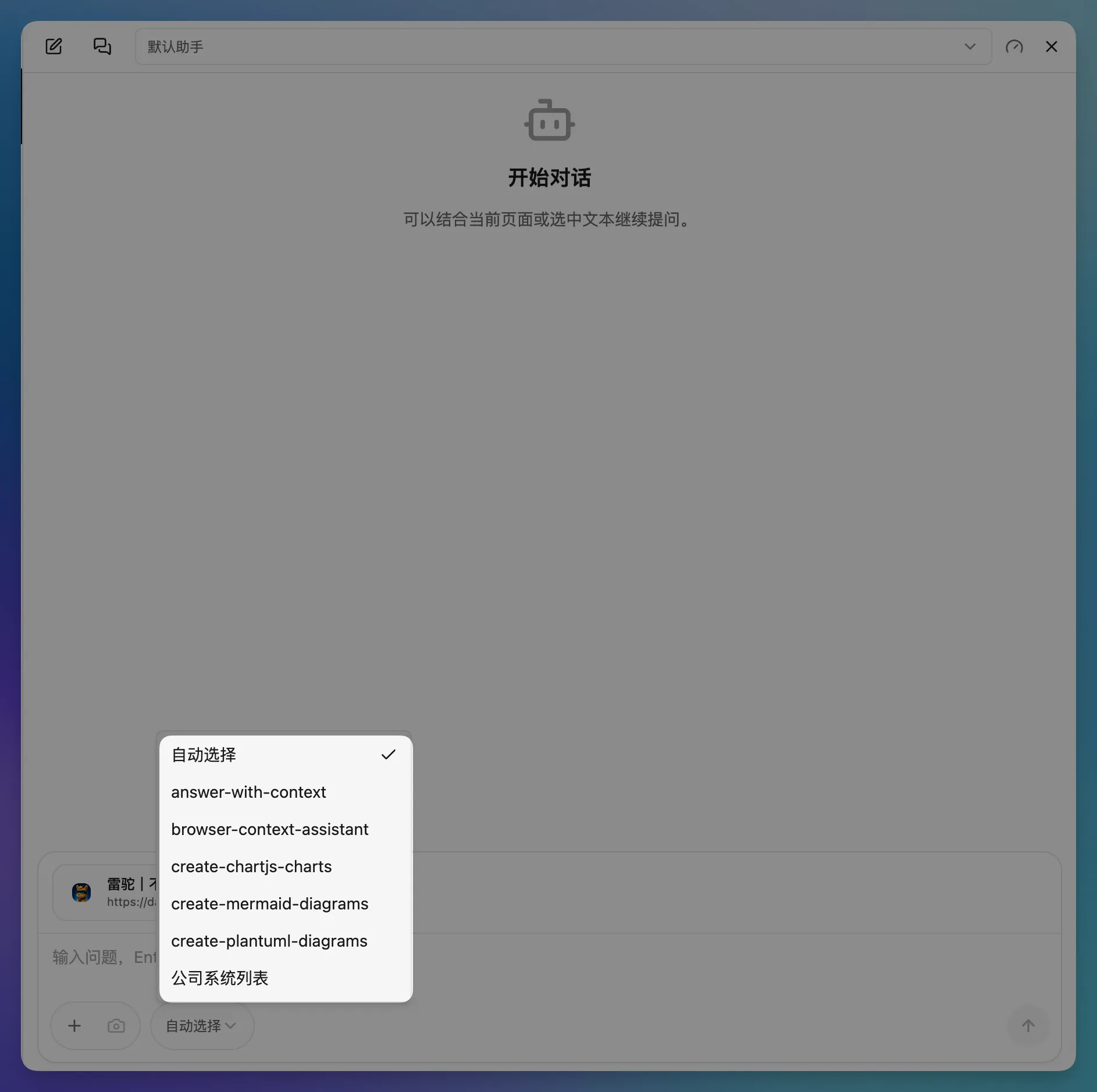
Skill 技能
结合当前要处理的任务,按需选用对应的 Skill 技能即可。
第一步|勾选技能:在会话面板中勾选所需技能;
第二步|输入问题:在聊天输入框输入问题并发送,即可获得对应技能的结果。
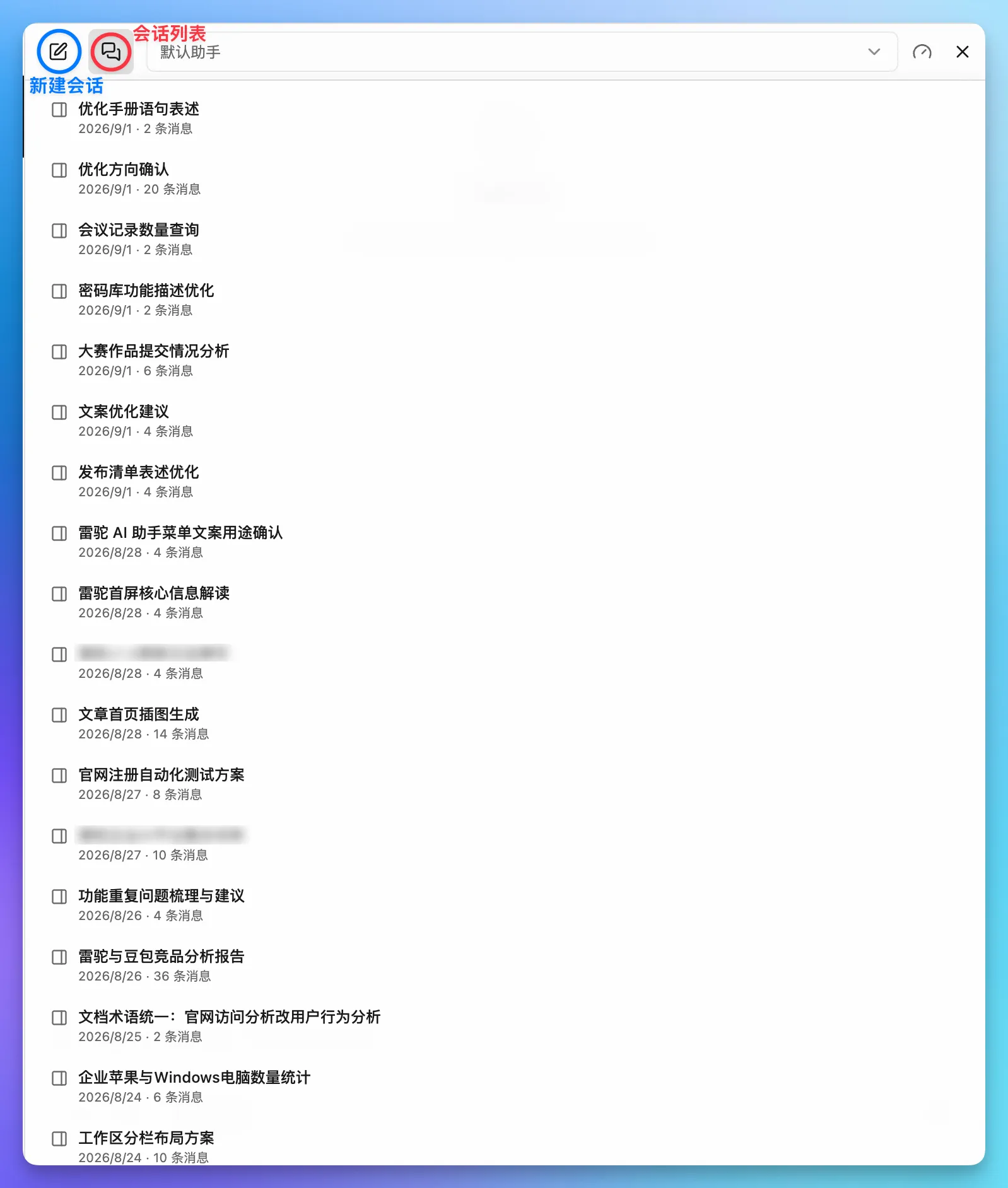
会话列表查看
第一步|会话列表:点击 AI 助理面板上方的「会话列表」按钮,查看历史会话记录;
第二步|历史会话:选择一个历史会话进入,可基于该会话的上下文继续操作;
第三步|新建会话:如需开始全新对话,点击「新建会话」按钮。
智能浏览器
个人快速入口
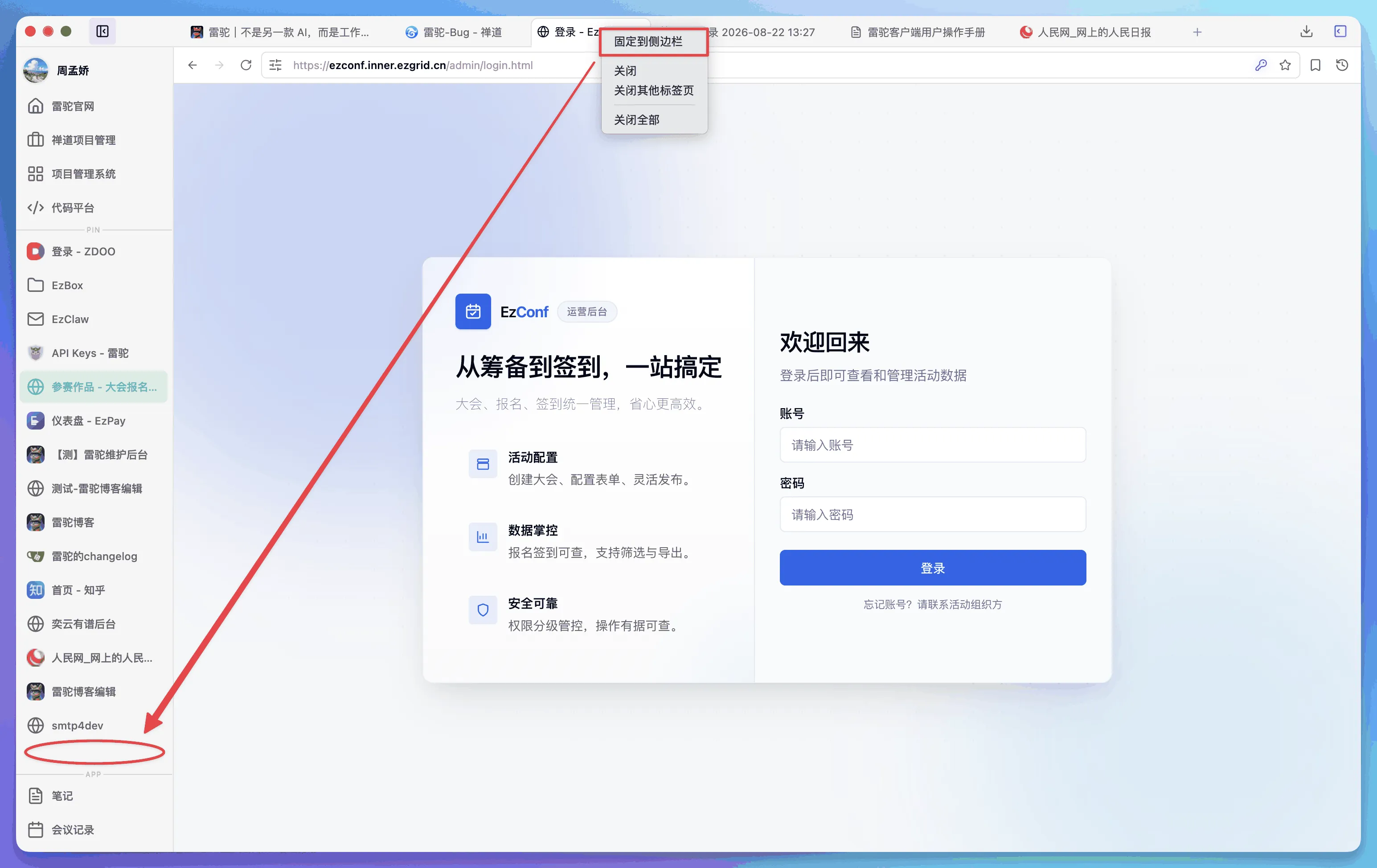
将常用网址固定至侧边栏后,可在个人快速入口集中管理、一键直达。
第一步|固定常用网址:在网页上点击右键,选择「固定到侧边栏」,将网址固定至左侧菜单栏。
第二步|一键打开网站:下次需要访问时,直接点击左侧菜单栏中的对应入口即可。
打开新页面
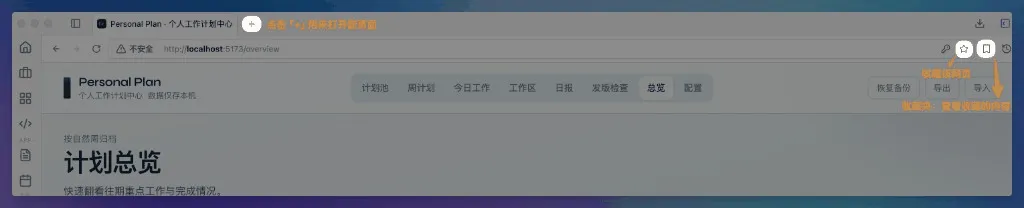
第一步|新建标签页:点击地址栏左侧的「+」按钮新建标签页;
第二步|输入网址:在地址栏输入目标网页地址,点击跳转按钮或按「回车键」,页面即在中间内容区打开。
收藏当前页面
第一步|收藏页面:在目标页面上点击工具栏的「收藏」按钮(星形图标);
第二步|确认收藏:在弹出的窗口中选择或新建收藏文件夹,可修改收藏名称,点击「确定」后页面即保存到收藏夹。
打开收藏夹
第一步|打开收藏夹:点击工具栏的「收藏夹」按钮,展开收藏夹面板;
第二步|打开收藏项:按文件夹选择目标收藏项并点击,即可在中间内容区打开对应页面;如需管理,可对收藏项进行重命名、移动或删除。
下载管理
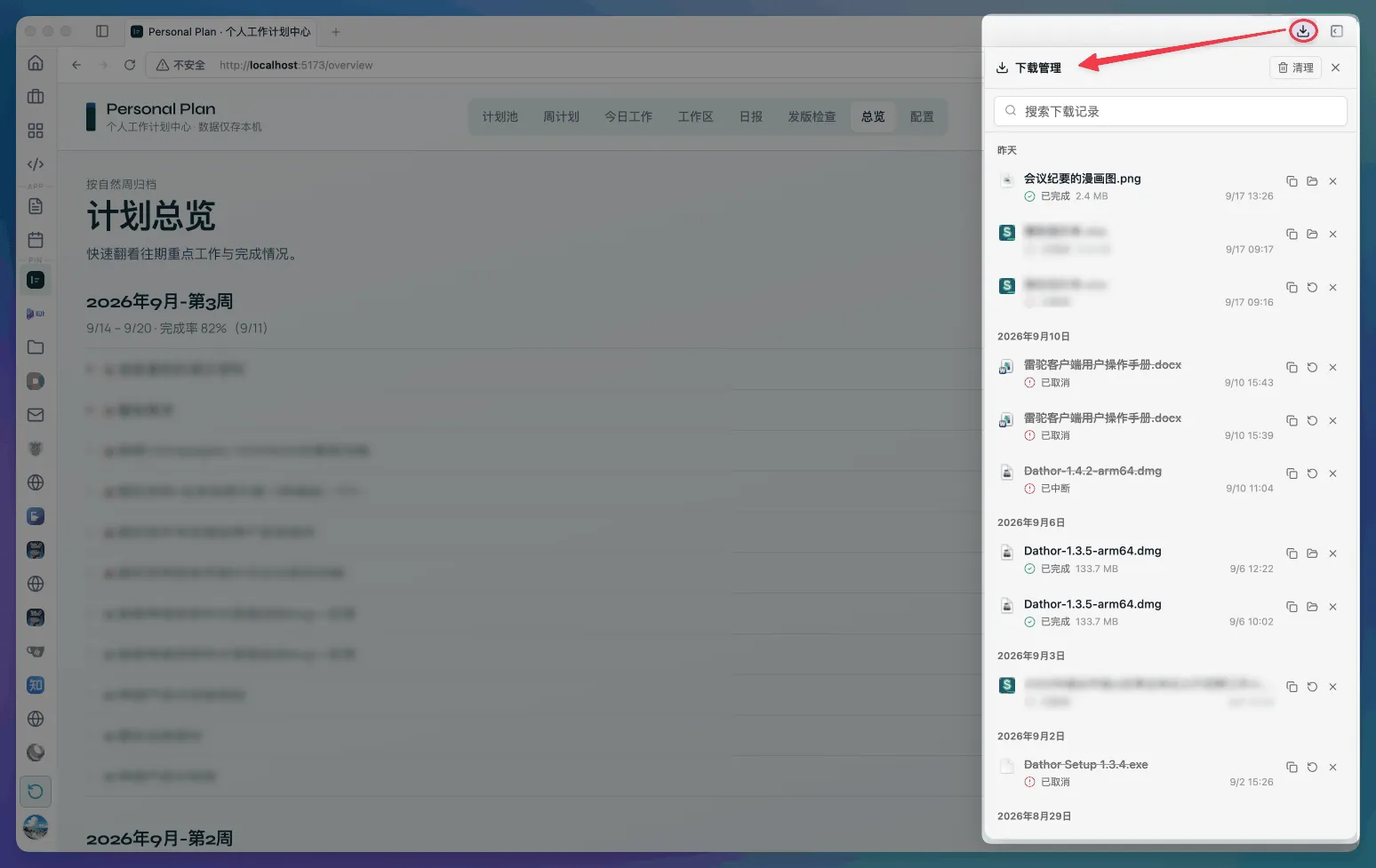
点击「下载管理」按钮,可查看历史下载记录。在下载管理页面可进行清理、复制、刷新、删除等操作。
智能笔记
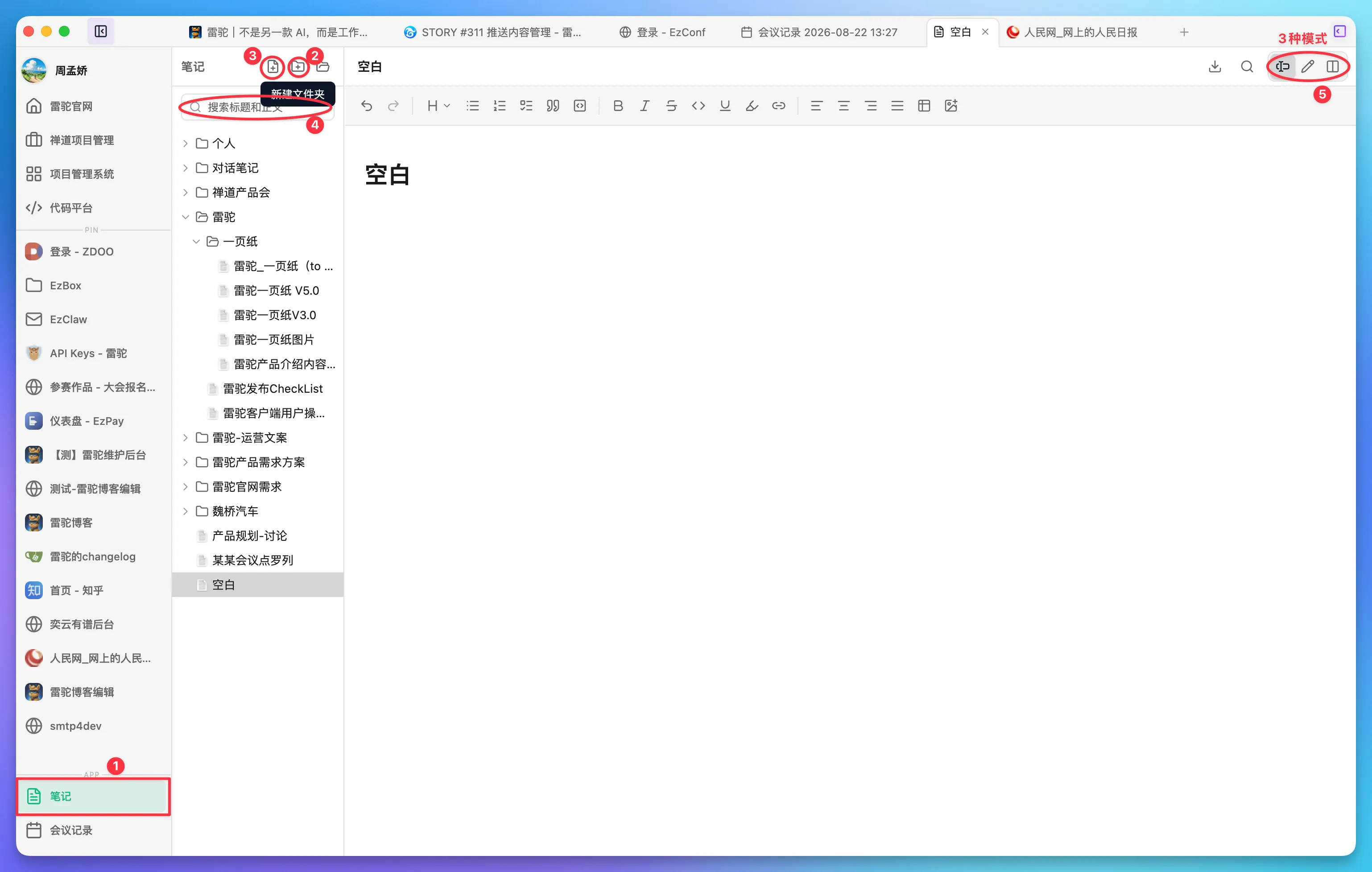
智能笔记将笔记存储在本地,支持对笔记进行新建、管理、搜索,并提供所见即所得、Markdown 源码、左右分屏三种编辑模式,满足不同用户的写作习惯。笔记以 HTML 富文本形式承载图文、超链接与排版,还可借助右侧 AI 助理对内容进行总结、改写等加工,并支持导出为 PDF、Word。
新建笔记
笔记以「文件夹 + 文件」的形式组织,本地集中管理,方便分类与查找。
第一步|新建文件夹:进入「智能笔记」页面,点击「新建文件夹」,输入名称并确认,即可按主题建立分类目录。
第二步|新建文件:点击「新建文件」,选择存放的文件夹,创建一篇新笔记。
搜索笔记
面对零散的本地笔记,可通过搜索快速定位目标内容。
点击搜索框,输入笔记标题或正文中的关键词,系统即会从本地笔记中检索并展示匹配结果,点击即可直接打开对应笔记。
三种编辑模式
笔记编辑区域提供三种模式,可按个人习惯自由切换:
- 所见即所得:所见即所得编辑,直接拖入图片、插入超链接、调整排版,适合日常记录;
- Markdown 源码:以 Markdown 语法编辑,适合习惯用代码方式撰写与维护格式的进阶用户;
- 左右分屏:左侧源码、右侧实时预览对照呈现,边写边看效果。
第一步|进入编辑:打开一篇笔记进入编辑区域;
第二步|切换模式:点击工具栏的模式切换按钮,在三种模式间随时切换。
AI 总结与加工
对于笔记中的长内容,可借助右侧 AI 助理快速提炼、改写或扩展。
打开笔记后,在右侧 AI 助理面板中输入任务描述,例如“请总结这篇笔记的要点”或“帮我把这段内容改写得更正式”,按下「回车键」,AI 将基于笔记当前内容生成结果,可继续追问或补充细节。
选中文本,右键 AI 指令
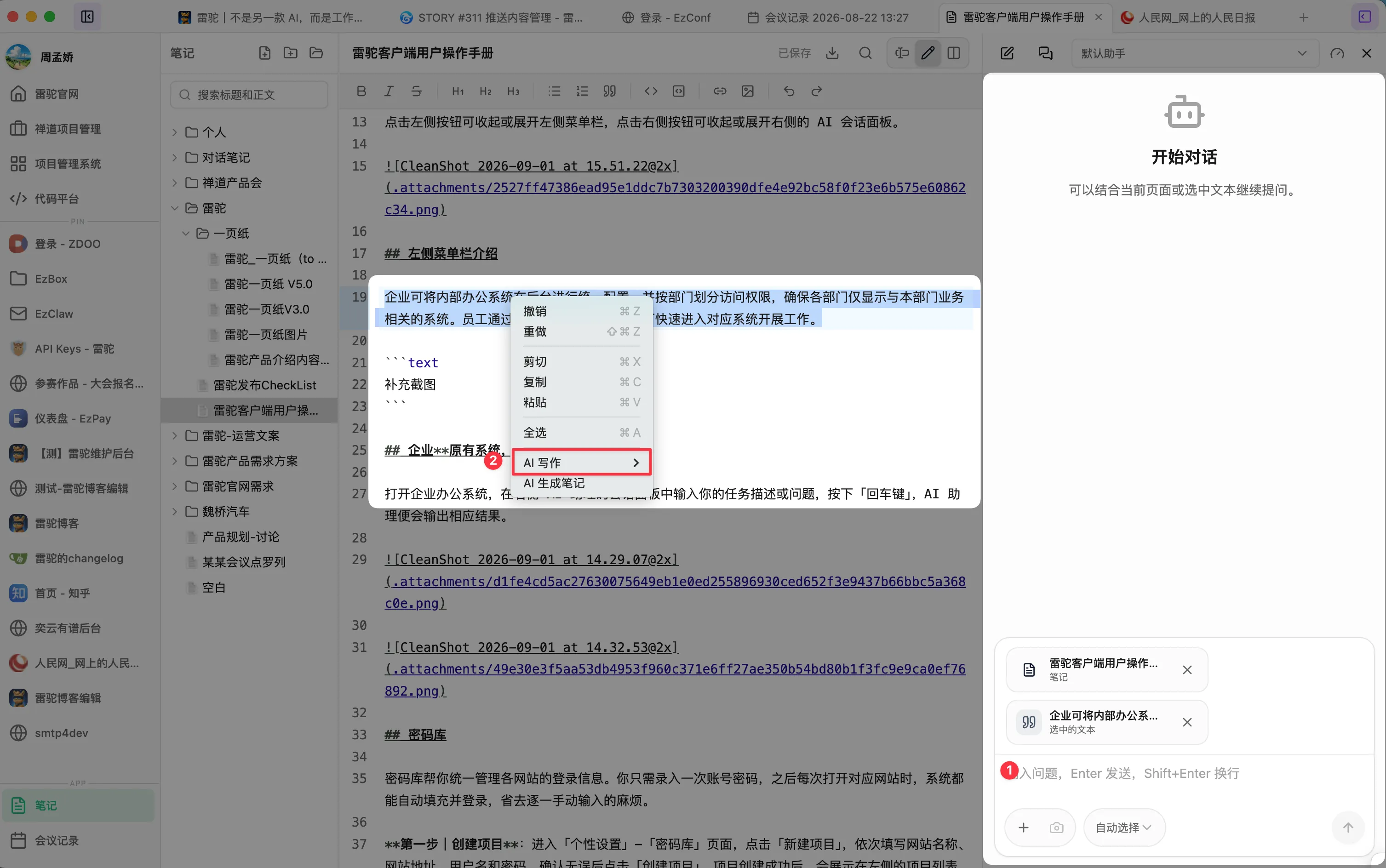
笔记中的任意段落都可通过右键直接唤起 AI,无需整篇处理。
第一步|选中内容:在笔记编辑区选中需要处理的一段文字;
第二步|右键触发:选中后点击右键,选择所需的 AI 指令(如总结、解释、翻译、润色等),或选择「自定义操作」配置专属指令,AI 将针对所选文字执行相应处理。
导出笔记
笔记可导出为不同格式,方便存档、打印或分享。
点击笔记操作区的「导出」按钮,选择 PDF 或 Word 格式,即可将当前笔记保存为对应文件。
智能会议
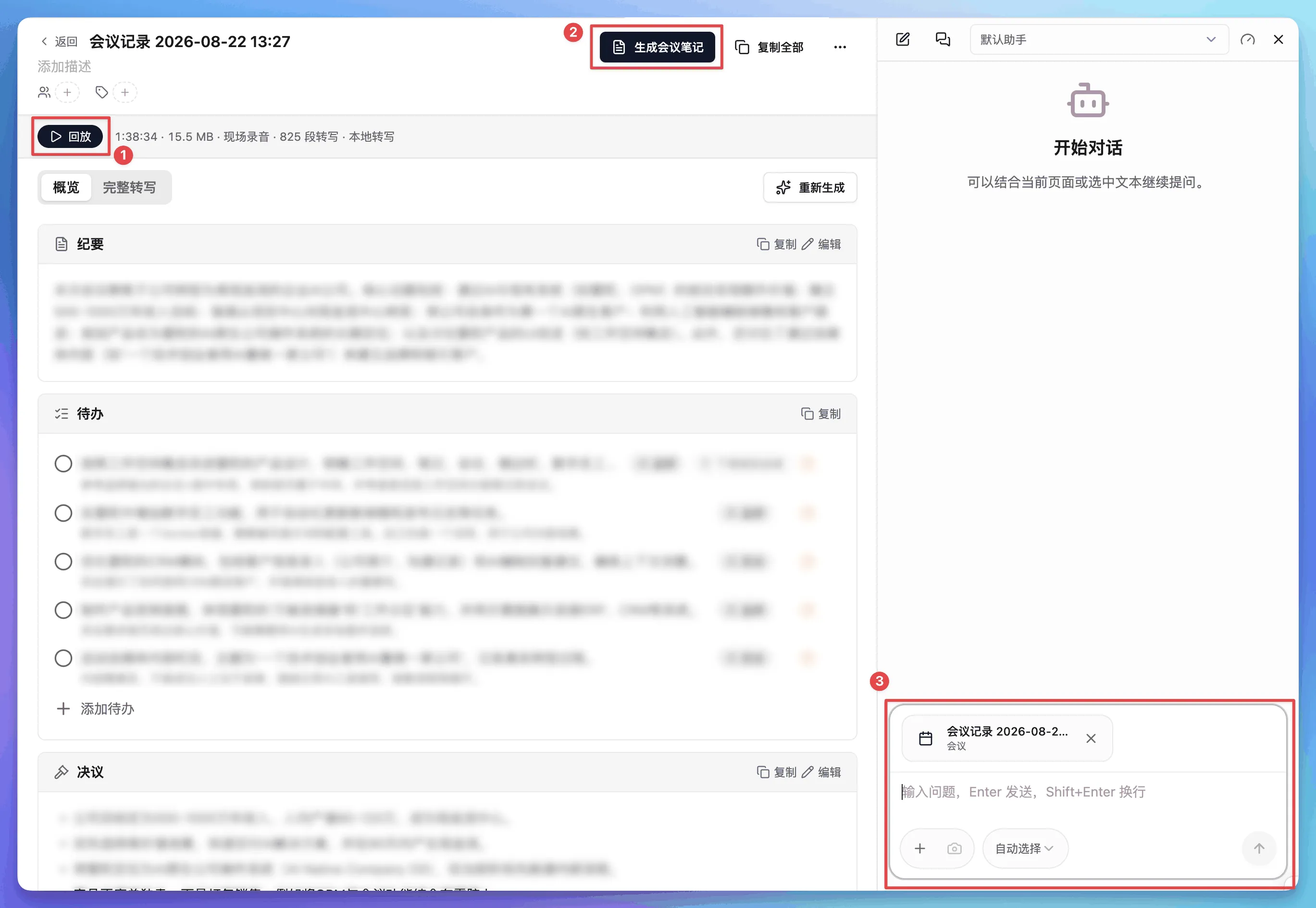
智能会议支持新建会议后直接进行录制与语音转写,会后自动生成会议纪要。你可以随时回放会议音频,在专业功能页查看完整转写内容,还能生成会议笔记,并通过 AI 助理回顾会议、总结要点或制定下一步工作计划。
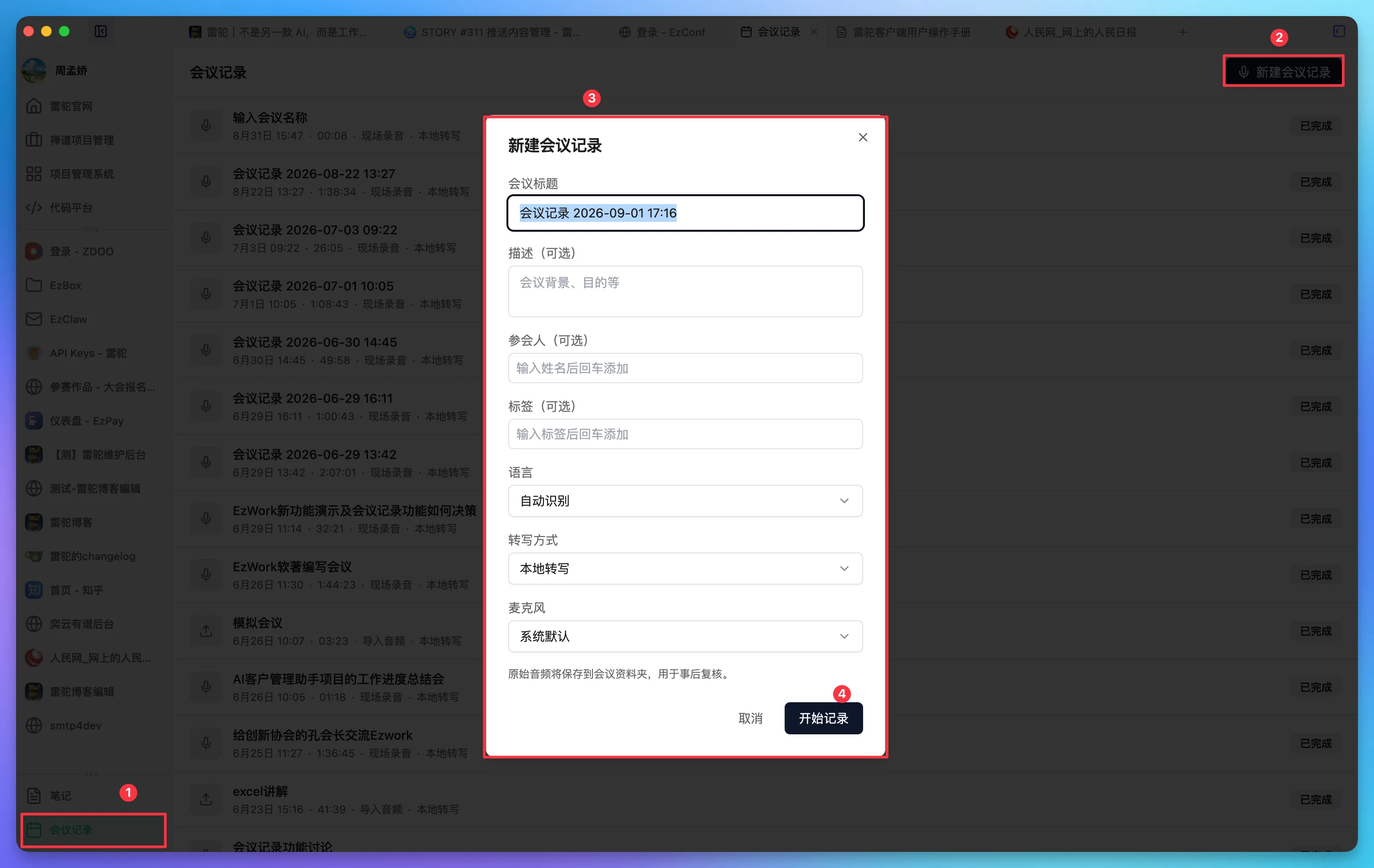
新建会议并开始录制
第一步|新建会议:进入「智能会议」页面,点击「新建会议」,填写会议名称、时间等基本信息,确认后创建会议。
第二步|开始录制:进入会议界面后点击「开始录制」,系统将同步进行语音转写,实时把发言内容转换为文字。录制过程中可随时暂停、继续或结束录制。
查看转写与会议纪要
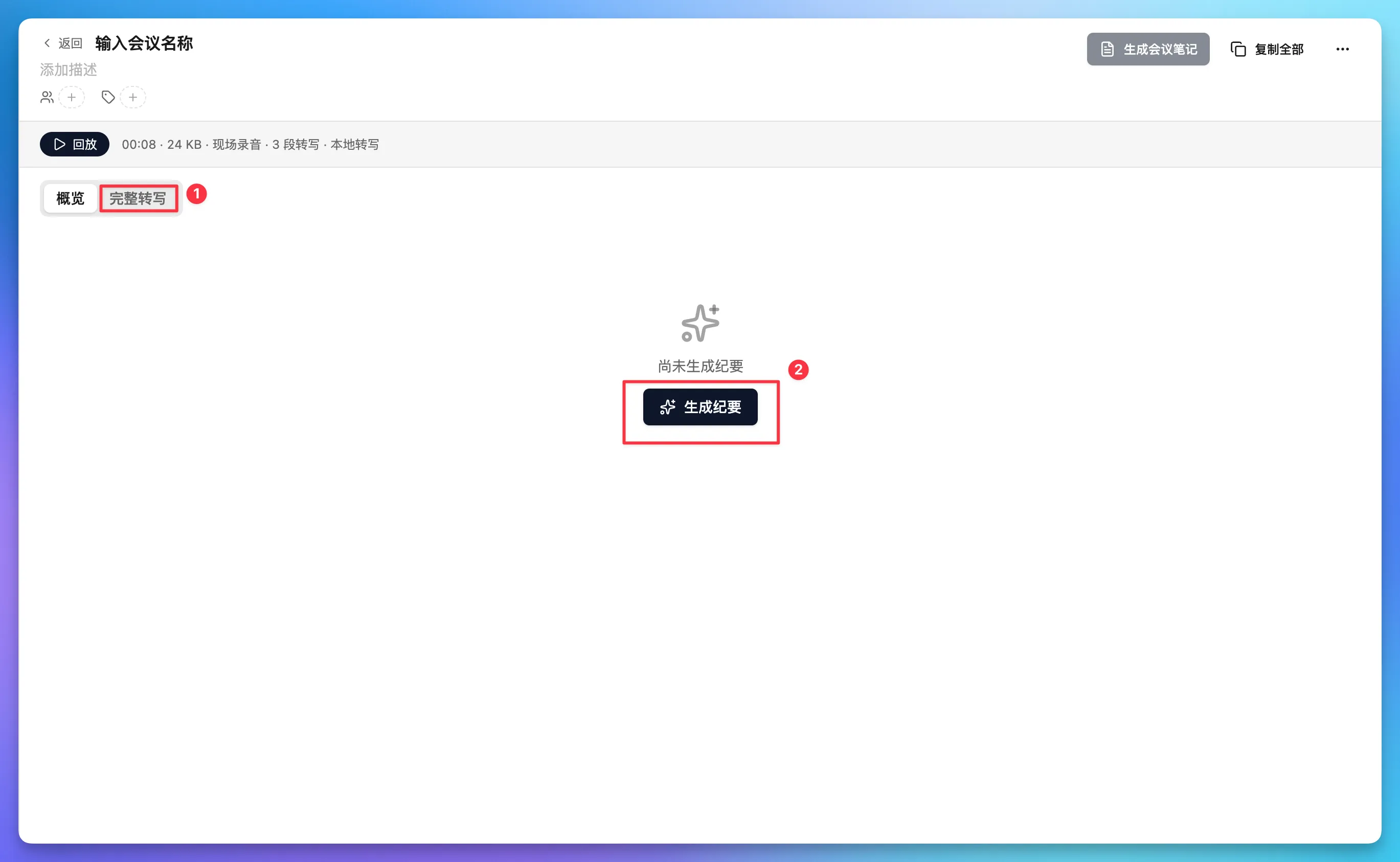
会议结束后,点击「生成纪要」,涵盖会议时间、主题、核心议题、待办事项、决议等内容。
第一步|查看转写:进入会议详情,在专业功能页查看完整转写文本,支持按段落或发言定位。
第二步|查看纪要:在会议列表中打开本次会议,即可查看自动生成的会议纪要,可直接预览。
会议回放
在会议详情中点击「回放」,即可重新收听会议音频,并对照转写文字阅读,适合重温讨论细节或核对表述。
生成会议笔记
会议结束后,系统基于录制内容自动生成会议笔记,提炼会议要点,便于会后快速回顾与分发。
AI 助理辅助
会后可借助右侧 AI 助理,围绕本次会议进行提问与产出,例如:
- 「本次会议讨论了哪些内容?」
- 「帮我把这次会议总结一下」
- 「这次会议有哪些待办事项?」
- 「基于本次会议,帮我提出下一步的工作计划」
全局智能语音
全局智能语音让你在任意应用或网页中都能说话即输入、说话即提问。通过设置好的听写快捷键与浮动窗,即可跨应用完成文字输入,也可直接用语音向 AI 提问,无需切换窗口、动笔打字。
个性化设置快捷键
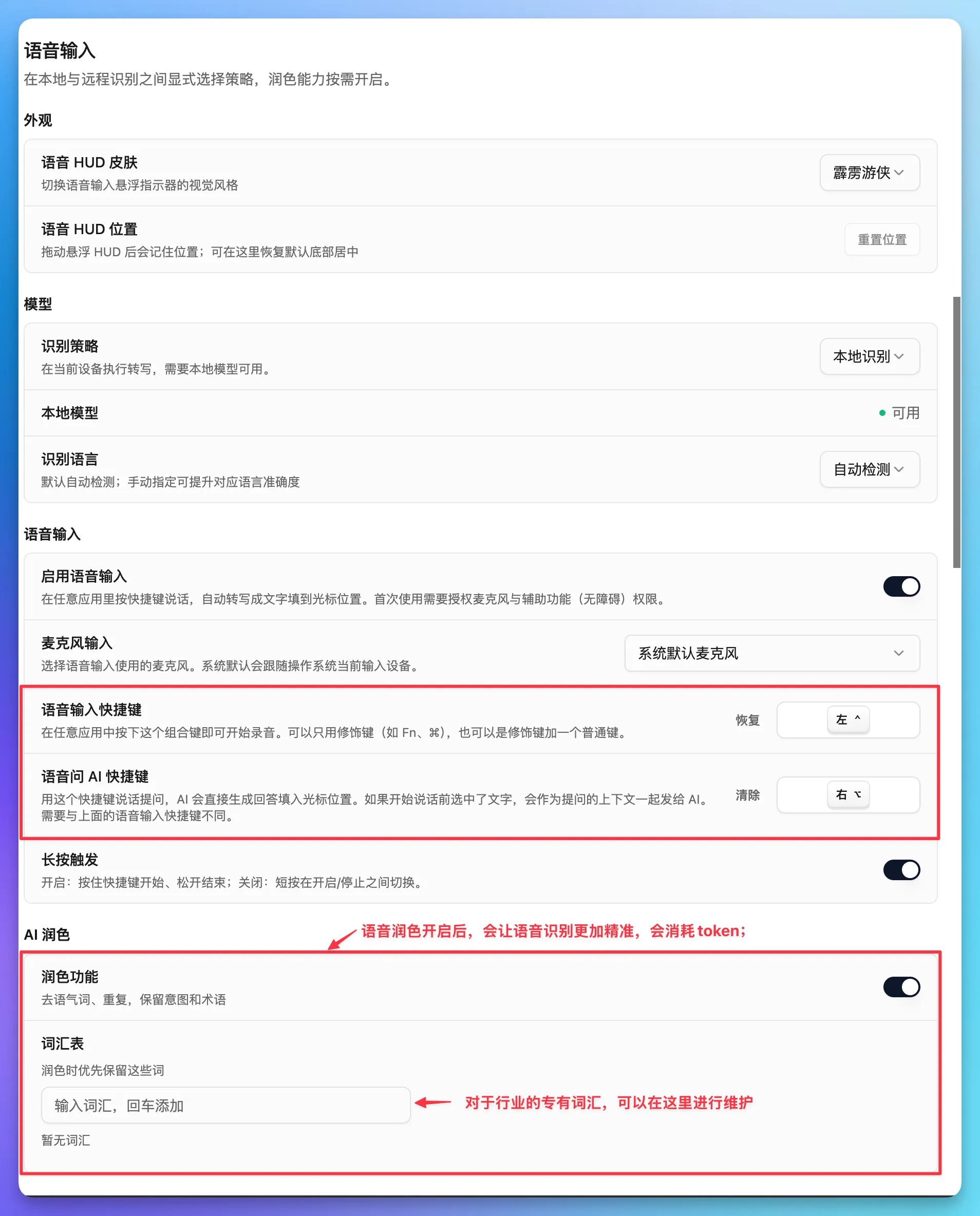
使用全局智能语音前,需先在「个性设置」-「语音输入」页面中完成快捷键与转写方式的相关配置。
第一步|进入个性设置:点击左侧菜单栏进入「个性设置」页面,找到「语音输入」菜单;
第二步|设置快捷键:重点设置「语音输入快捷键」与「语音问 AI 快捷键」的唤起快捷键,可按习惯自定义按键组合;
第三步|配置转写方式:按需选择本地或服务端的语音识别引擎,并设置自动润色等转写选项;
第四步|配置完成:设置完成后(系统会自动保存),之后即可在任意应用或网页中唤起语音。
语音输入(跨应用转写)
设置完成后,即可在任何支持输入的应用或网页中通过快捷键唤起语音,边说边转写成文字。
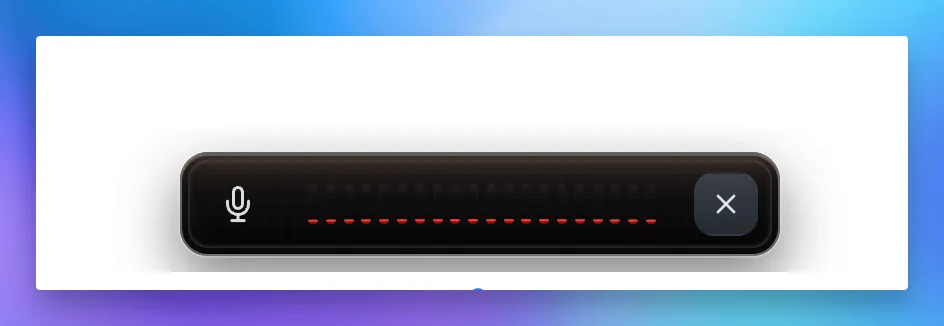
第一步|唤起语音:在需要输入的窗口或输入框中,按下已设置的「语音输入」快捷键,浮动窗随即展示听写状态与进度;
第二步|说出内容:按住说话,系统会实时将语音转写为文字,自动识别中文、英文、日文、韩文及粤语;松开后,转写结果即写入当前应用、网页输入框或本地笔记。
语音问 AI
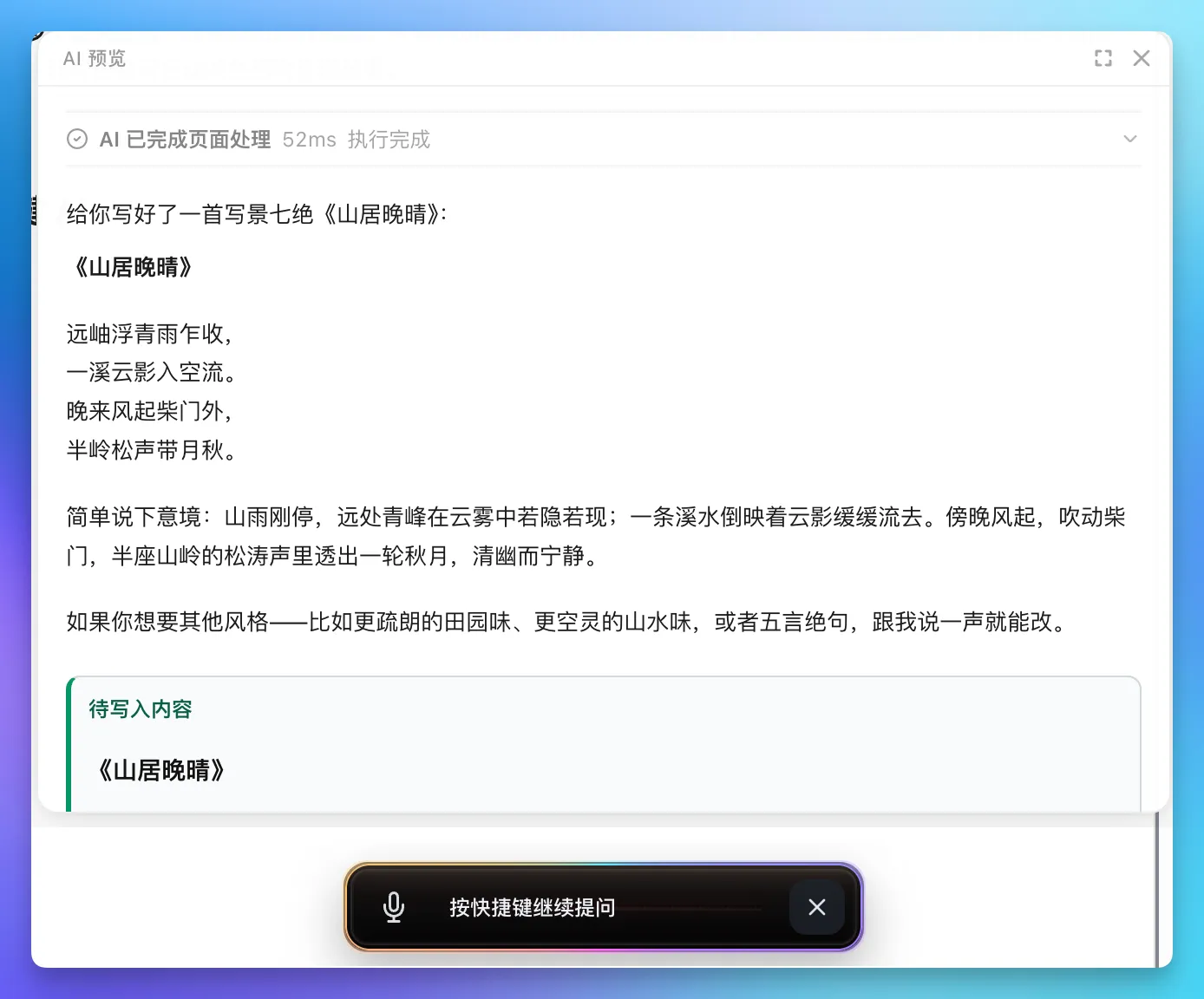
除了输入文字,你还能直接用语音向 AI 提问,并实时查看处理进度。
第一步|唤起问答:在任意场景按下已设置的「智能语音问答」快捷键;
第二步|口头提问:直接说出你的问题,AI 将识别内容并开始处理,浮动窗会实时跟踪回答进度、工具执行与追问过程,转写内容可自动润色后再呈现结果。
右键 AI
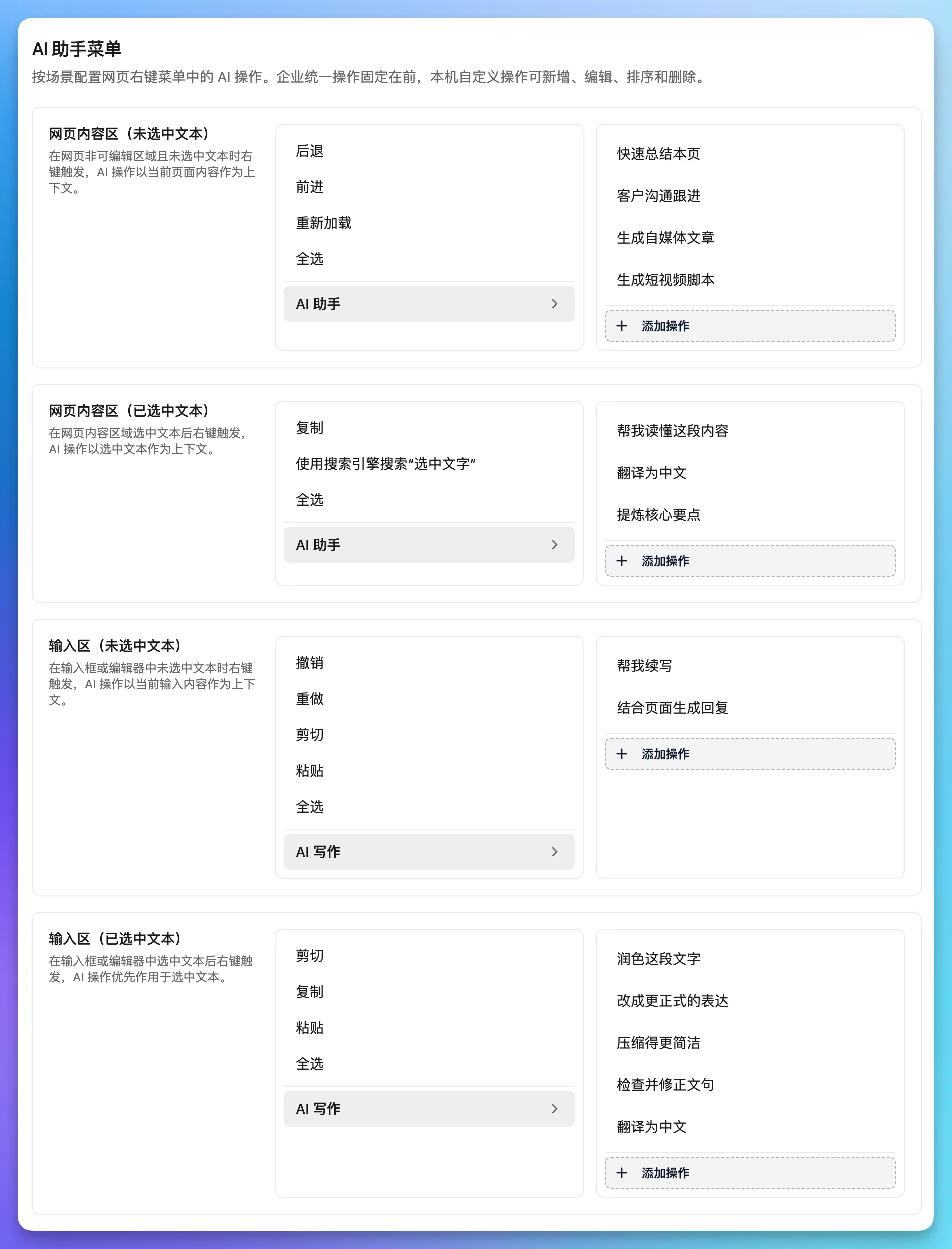
右键 AI 让你在网页、文档、笔记全文、划选文本及编辑区等场景下,通过一次右键即可唤起 AI 智能助理,无需切换窗口、逐字输入。从个人随手可用、到全公司共享、再到自己的专属快捷键,右键 AI 覆盖三种能力:
- 个人零门槛:不用懂技术,点击右键 AI 菜单即可启用智能助理;
- 团队复用:管理员可将 AI 与 Prompt 配置成公司或团队通用能力,一次沉淀、全员复用;
- 个人专属:员工可设置专属 AI 快捷键与私藏用法,满足个性化处理需求。
使用右键 AI 前,需先完成能力配置。你有两种设置方式,任选其一即可:
- 个性设置中配置:在左侧菜单栏进入「个性设置」,找到「AI 助手」菜单进行设置;
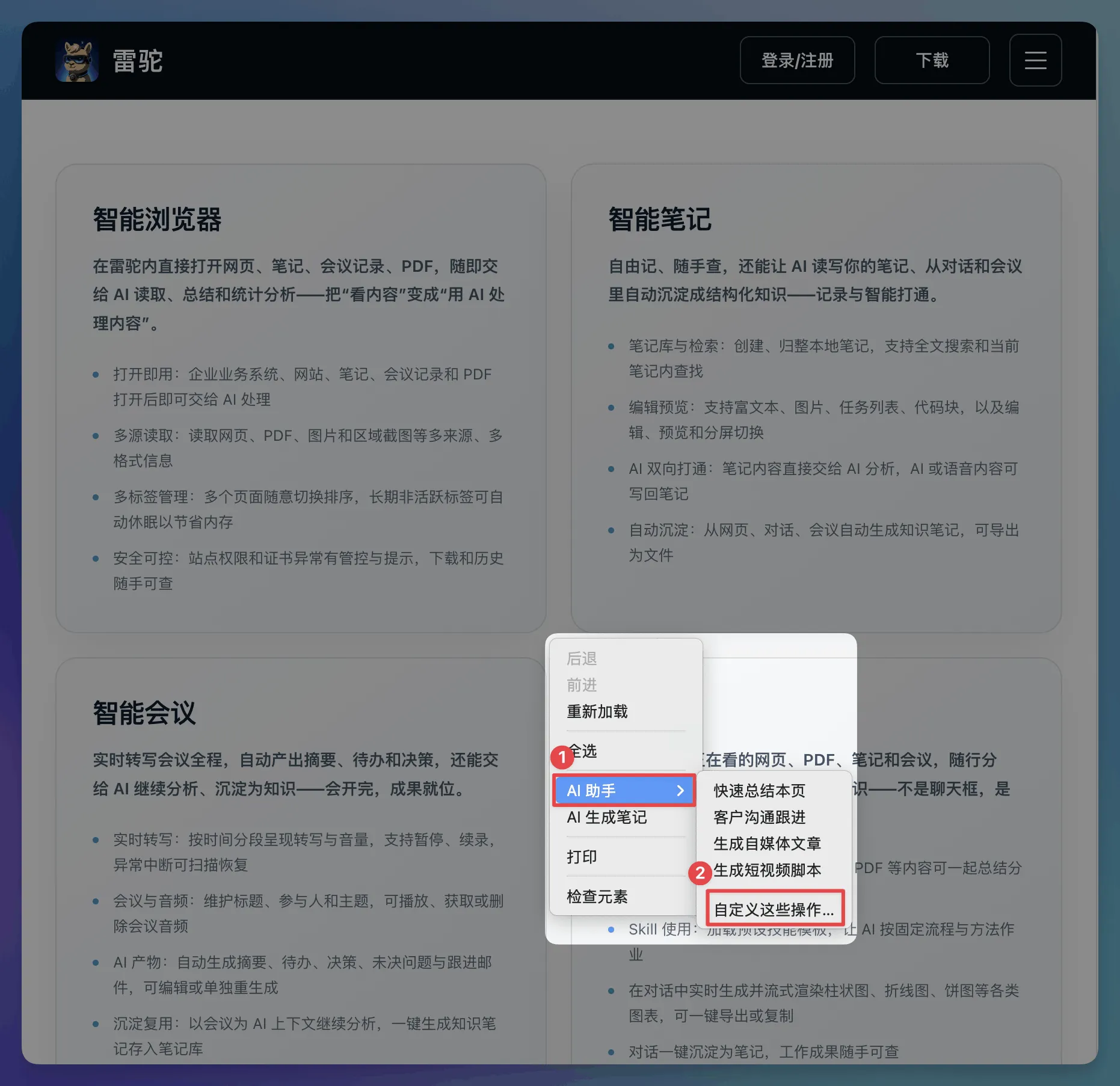
- 右键快捷配置:直接在网页或输入区通过右键方式唤起 AI 菜单进行设置。
设置 AI 能力
第一步|进入设置:点击左侧菜单栏进入「个性设置」页面,找到「AI 助手」菜单;或在任意网页、输入区点击右键,选择 AI 菜单入口进行配置。
第二步|配置 AI 能力:按需选择系统内置的 AI 能力,或配置团队共享的 AI 与 Prompt;如需个人专属,可绑定自定义快捷键并收藏惯用的使用方法。
第三步|配置完成:设置完成后系统自动保存,即可在网页或输入区中通过右键直接使用 AI 能力。
右键使用 AI
第一步|唤起右键菜单:在网页、文档、笔记全文或输入区中点击右键,选择需要的 AI 指令;
第二步|选中内容后处理:如需针对特定内容处理,先在页面或编辑区中选中某段内容,再点击右键,选择所需的 AI 指令(如总结、解释、翻译、润色等),或选择「自定义操作」执行专属指令,AI 将针对所选内容执行相应处理。
AI 记忆
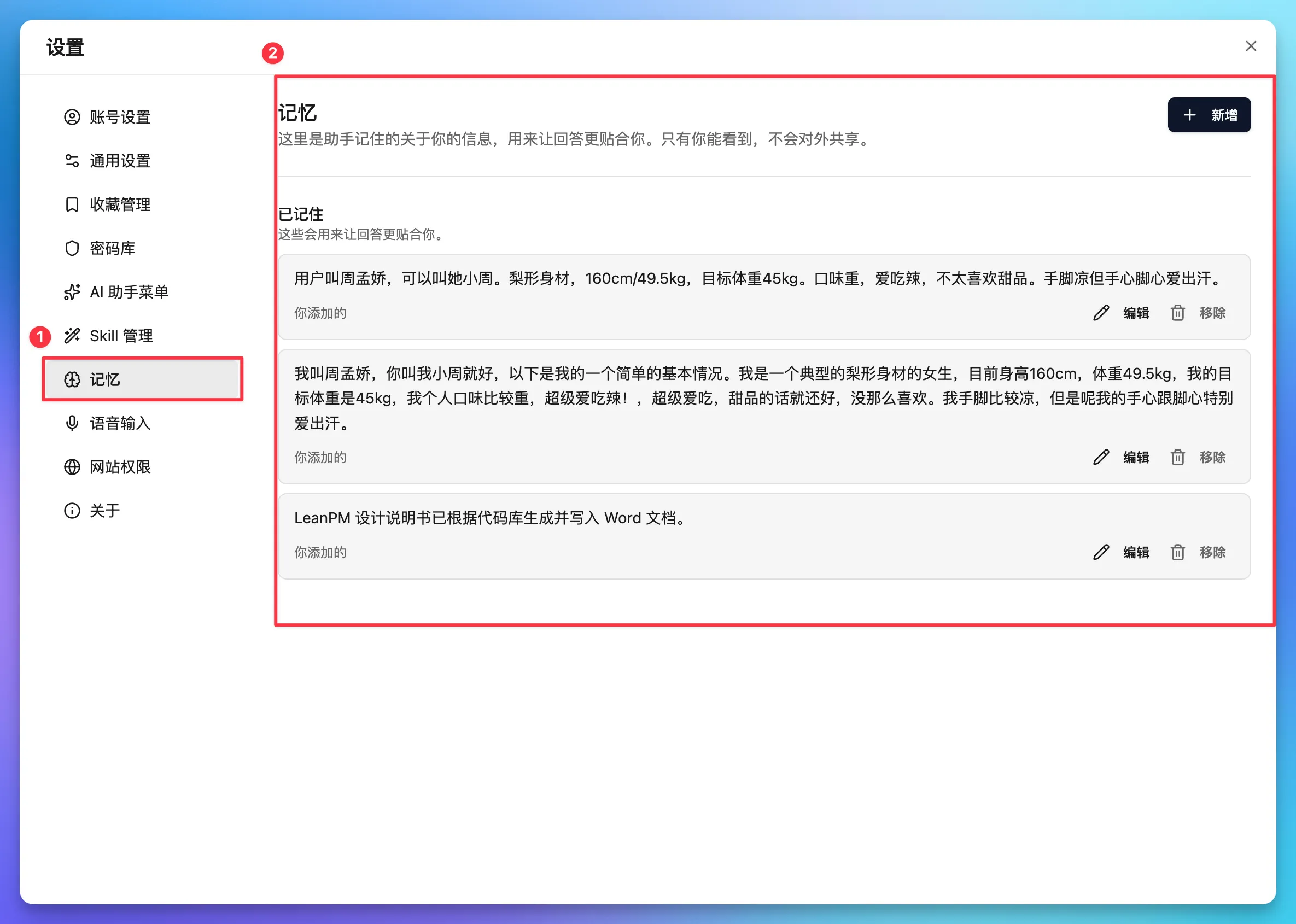
AI 记忆帮助雷驼记住你的长期偏好与事实,让随后的回答和建议更贴合你的情况——越用越懂你,也始终可管可控。你可以在「个性设置」的「记忆」页面中随时查看、维护、更新和删除 AI 记住的内容。
维护记忆内容
第一步|进入记忆页面:点击左侧菜单栏进入「个性设置」页面,找到「记忆」菜单;
第二步|新增记忆:点击「新增记忆」,填写具体的偏好或事实内容,确认后保存,AI 将在后续回答中据此提供更贴合的建议;
第三步|修改或删除:对已有记忆可随时进行编辑更新,或删除不再需要的记忆项,保持内容准确、可控。